Tulostaminen USB-muistista (USB-tulostus)
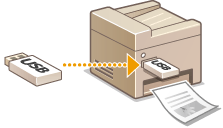
Voit tulostaa USB-muistivälineeseen tallennettuja tiedostoja kytkemällä se suoraan laitteeseen. Tämän toiminnon avulla voit tulostaa käyttämättä tietokonetta. Varmista edeltäkäsin että tämä toiminto on käytettävissä (USB-tulostustoiminnon rajoittaminen).
Käytettävissä olevat tiedostomuodot
Voit tulostaa seuraavia tiedostotyyppejä.
JPEG (DCF/Exif 2.21 tai aiempi/JFIF)
TIFF (JPEG/MH/MR/MMR-pakkaus)
PDF (1.7)
|
HUOMAUTUS
|
|
JPEG ja TIFF -tiedostojen enimmäiskoko per tiedosto*1 on 50 Mt*2.
*1 Monisivuisissa TIFF-tiedostoissa suurin tietomäärä on sivukohtainen.
*2 Datan enimmäiskoko on 20 Mt kun turvatulostus on käytössä.
PDF-tiedostojen suurin tulostettava datan koko per tiedosto on 2 Gt.
Huomaa, että jotkin edellä ilmoitettua kokoa pienemmätkään tiedostot eivät ehkä tulostu oikein.
|
Käytettävissä olevat USB-muistivälineet
Voit käyttää USB-muistivälineitä, joissa on jokin seuraavista alustustavoista.
FAT16 (muistikapasiteetti: enintään 2 Gt)
FAT32 (muistikapasiteetti: enintään 32 Gt)
|
TÄRKEÄÄ
|
|
Älä käytä epästandardeja USB-muistivälineitä. Et ehkä pysty tulostamaan tiedostoja oikein joistakin USB-muistivälineistä.
Älä kytke mitään muuta kuin USB-muistivälinettä. USB-muistivälineitä ei voi kytkeä USB-keskittimen tai jatkokaapelin kautta.
Älä käytä USB-muistivälineitä, joissa on erikoistoimintoja, kuten sisäänrakennetut turvatoiminnot.
|
|
HUOMAUTUS
|
|
Jos USB-muistivälineen kansiossa on useita tiedostoja, tulostettavien tiedostojen skannaus vie enemmän aikaa. Käytä tietokonetta tarpeettomien tiedostojen poistamiseen USB-muistivälineestä tai tiedostojen siirtämiseen toiseen kansioon.
|
1
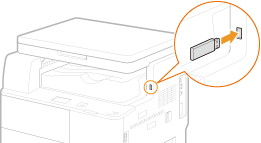
Kytke USB-muistiväline USB-muistiporttiin.
TÄRKEÄÄ:
Laitteen oikeassa kyljessä taaempana oleva USB-portti ei ole käytettävissä.
Älä irrota, työnnä tai katkaise virtaa laitteesta tai USB-muistivälineestä datan siirron aikana.
2
Paina  (USB PRINT).
(USB PRINT).3
Valitse  /
/ -painikkeilla <Valitse tiedosto ja tulosta> ja paina
  .
.
/-painikkeilla <Valitse tiedosto ja tulosta> ja paina .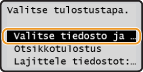
HUOMAUTUS:
Indeksikuvan tulostaminen
Indeksikuvan tulostaminen
Voit tulostaa pikkukuvat USB-muistivälineeseen tallennetuista kuvatiedostoista (vain JPEG). Kun haluat tulostaa pikkukuvat, valitse näytössä <Otsikkotulostus> ja siirry seuraavaan vaiheeseen.
 Tiedostojen lajittelujärjestyksen muuttaminen
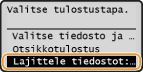
Voit vaihtaa USB-muistivälineen tiedostojen lajittelujärjestyksen.
HUOMAUTUS:
Voit määrittää esimerkiksi lajittelujärjestyksen <Nimi (Nouseva)> tai <Päiväys/Aika (Nouseva)> oletusasetukseksi tiedostojen lajittelulle. Tiedostolajittelun oletusasetukset
Voit määrittää esimerkiksi lajittelujärjestyksen <Nimi (Nouseva)> tai <Päiväys/Aika (Nouseva)> oletusasetukseksi tiedostojen lajittelulle. Tiedostolajittelun oletusasetukset
|
1
|
Valitse <Lajittele tiedostot> ja paina
. |
|
2
|
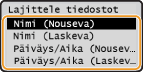
Valitse tiedostojen lajitteluehto ja paina
. |
|
HUOMAUTUS:
Kun valitset <Päiväys/Aika (Nouseva)> tai <Päiväys/Aika (Laskeva)>, tiedostot lajitellaan niiden muokkauspäivän ja -ajan mukaan.
|
4
Valitse tulostettava tiedosto ja paina .
.Voit valita useita tiedostoja.
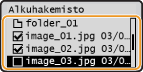
Jos haluat poistaa valinnan, valitse tiedosto, jonka olet valinnut (merkitty merkillä  ) ja paina .
) ja paina .Jos haluat näyttää kansion sisällön, valitse kansio ja paina tai  . Jos haluat palata ylemmän tason kansioon, paina
  (Takaisin)- tai
  .
.
tai . Jos haluat palata ylemmän tason kansioon, paina (Takaisin)- tai .HUOMAUTUS:
Kolmannen kansiotason alapuolella olevia kansioita ja tiedostoja ei näytetä.
Kun siirryt toiseen kansioon, edelliset tiedostovalinnat poistetaan.
Et voi valita JPEG/TIFF-asiakirjoja ja PDF-asiakirjoja samanaikaisesti.
Kaikkien tiedostojen valitseminen
Valitse <Valitse kaikki> ja paina . Kaikki näytetyt tiedostot valitaan.
. Kaikki näytetyt tiedostot valitaan.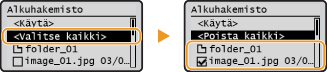
Jos haluat poistaa kaikki valinnat, valitse <Poista kaikki> ja paina .
.5
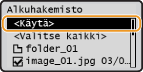
Valitse <Käytä> ja paina .
.
6
Määritä tulostusasetukset tarpeen mukaan.
Kaikkien tiedostomuotojen tulostusasetusten määrittäminen.
Valitse asetukset /-painikkeilla, paina ja määritä kukin asetus.
/-painikkeilla, paina ja määritä kukin asetus.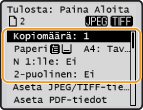
<Kopiomäärä>
Aseta kopioiden määräksi 1–99. Syötä määrä/-painikkeilla tai numeropainikkeilla ja valitse .
Aseta kopioiden määräksi 1–99. Syötä määrä
/-painikkeilla tai numeropainikkeilla ja valitse .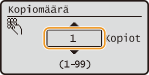
<Paperi>
Valitse paperi, jolle tulostetaan. Valitse paperi/-painikkeilla ja paina .
Valitse paperi, jolle tulostetaan. Valitse paperi
/-painikkeilla ja paina .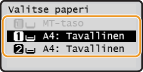
<N 1:lle>
Voit tulostaa kaksi tai neljä kuvaa yhdelle arkille. Valitse/-painikkeilla <2 1:lle> tai <4 1:lle> ja paina .
Voit tulostaa kaksi tai neljä kuvaa yhdelle arkille. Valitse
/-painikkeilla <2 1:lle> tai <4 1:lle> ja paina .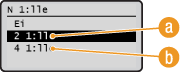
 <2 1:lle>
Tulostaa kaksi kuvaa yhdelle arkille.
 <4 1:lle>
Tulostaa neljä kuvaa yhdelle arkille.
HUOMAUTUS:
<N 1:lle> ei ole käytettävissä TIFF-tiedostoja tulostettaessa.
<N 1:lle> ei ole käytettävissä TIFF-tiedostoja tulostettaessa.
<2-puoleinen>
Voit tulostaa 2-puolisia tulosteita. Valitse sidontakohta/-painikkeilla ja paina .
Voit tulostaa 2-puolisia tulosteita. Valitse sidontakohta
/-painikkeilla ja paina .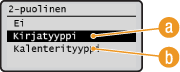
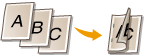
<Kirjatyyppi>
Tulostaa kuvat niin, että tulostetut sivut avataan vaakasuunnassa sitomisen jälkeen.
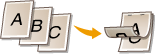
<Kalenterityyppi>
Tulostaa kuvat niin, että tulostetut sivut avataan pystysuunnassa sitomisen jälkeen.
|
HUOMAUTUS:
<2-puoleinen>-toiminto ei ehkä ole käytettävissä joidenkin paperikokojen tai -tyyppien kanssa. Paperi
Voit määrittää 2-puolinen asetuksen painamalla
 (2-puolinen kopio / ID-korttikopio), sen sijaan että valitset <2-puoleinen> allakuvatuksi toiminnoksi. (2-puolinen kopio / ID-korttikopio), sen sijaan että valitset <2-puoleinen> allakuvatuksi toiminnoksi. |
Tulostusasetusten määrittäminen vain JPEG/TIFF-tiedostoille
Käytä / -painikkeita valitaksesi <Aseta JPEG/TIFF-tiedot>  määritä asetus <Käytä> .
/ -painikkeita valitaksesi <Aseta JPEG/TIFF-tiedot> määritä asetus <Käytä> .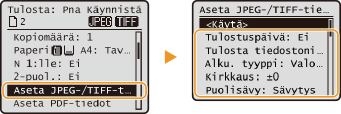
<Tulostuspäivä>
Voit tulostaa tiedoston muokkauspäivän kunkin kuvan alle. Valitse/-painikkeilla <Kyllä> ja paina .
Voit tulostaa tiedoston muokkauspäivän kunkin kuvan alle. Valitse
/-painikkeilla <Kyllä> ja paina .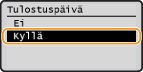
HUOMAUTUS:
Vaikka <Tulostuspäivä> ei ole käytettävissä otsikkotulostuksessa, tiedoston muokkauspäivä tulostetaan automaattisesti kunkin kuvan alle.
Vaikka <Tulostuspäivä> ei ole käytettävissä otsikkotulostuksessa, tiedoston muokkauspäivä tulostetaan automaattisesti kunkin kuvan alle.
<Tulosta tiedostonimen>
Voit tulostaa tiedostonimen kunkin kuvan alle. Valitse/-painikkeilla <Kyllä> ja paina .
Voit tulostaa tiedostonimen kunkin kuvan alle. Valitse
/-painikkeilla <Kyllä> ja paina .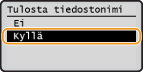
HUOMAUTUS:
Vaikka <Tulosta tiedostonimen> ei ole käytettävissä otsikkotulostuksessa, tiedostonimi tulostetaan automaattisesti kunkin kuvan alle.
Vaikka <Tulosta tiedostonimen> ei ole käytettävissä otsikkotulostuksessa, tiedostonimi tulostetaan automaattisesti kunkin kuvan alle.
<Alkuperäisen tyyppi>
Voit valita alkuperäisen tyypin tulostettavan kuvan mukaan. Valitse/-painikkeilla <Valokuva etusijalla> tai <Teksti etusijalla> ja paina .
Voit valita alkuperäisen tyypin tulostettavan kuvan mukaan. Valitse
/-painikkeilla <Valokuva etusijalla> tai <Teksti etusijalla> ja paina .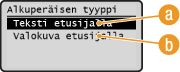
<Teksti etusijalla>
Etusija annetaan tekstin selkeälle tulostukselle.
<Valokuva etusijalla>
Etusija annetaan valokuvien hyvälle tulostukselle.
<Kirkkaus>
Voit säätää tulosteiden kirkkautta. Säädä kirkkautta/-painikkeilla ja paina .
Voit säätää tulosteiden kirkkautta. Säädä kirkkautta
/-painikkeilla ja paina .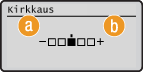
<–>
Tulostaa kuvat tummempina.
<+>
Tulostaa kuvat vaaleampina.
HUOMAUTUS:
Voit säätää TIFF-tiedostojen kirkkautta vain, kun ne ovat JPEG-pakattuja.
Voit säätää TIFF-tiedostojen kirkkautta vain, kun ne ovat JPEG-pakattuja.
<Puolisävyt>
Voit valita tulostustavan puolisävyille (välialue kuvan vaaleiden ja tummien sävyjen välillä) parhaan mahdollisen kuvanlaadun saamiseksi. Valitse/-painikkeilla <Sävytys> tai <Sekoitussävytys> ja paina .
Voit valita tulostustavan puolisävyille (välialue kuvan vaaleiden ja tummien sävyjen välillä) parhaan mahdollisen kuvanlaadun saamiseksi. Valitse
/-painikkeilla <Sävytys> tai <Sekoitussävytys> ja paina .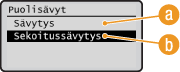
<Sävytys>
Tulostaa hienoja värisävyjä sisältävät kuvat, kuten digitaalikameran kuvat, pehmeinä.
<Sekoitussävytys>
Tulostaa kuvat, joissa on pientä tekstiä tai ohuita viivoja, selkeinä.
Tulostusasetusten määrittäminen vain PDF-tiedostoille
Käytä / painikkeita valitaksesi <Aseta PDF-tiedot> määritä asetus <Käytä> .
/ painikkeita valitaksesi <Aseta PDF-tiedot> määritä asetus <Käytä> .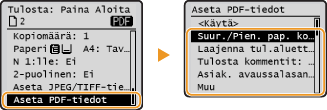
<Suurenna/Pienennä sopimaan paperikokoon>
Voit tulostaa alkuperäisen PDF-tiedoston automaattisesti suurennettuna tai pienennettynä sopimaan valittuun paperikokoon. Valitse/-painikkeilla <Kyllä> ja paina .
Voit tulostaa alkuperäisen PDF-tiedoston automaattisesti suurennettuna tai pienennettynä sopimaan valittuun paperikokoon. Valitse
/-painikkeilla <Kyllä> ja paina .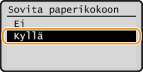
<Suurenna tulostusalue>
Voit eliminoida reunuksen ja laajentaa tulostusalueen paperin reunoihin asti. Valitse/-painikkeilla <Kyllä> ja paina .
Voit eliminoida reunuksen ja laajentaa tulostusalueen paperin reunoihin asti. Valitse
/-painikkeilla <Kyllä> ja paina .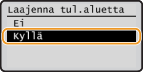
HUOMAUTUS:
Jos valitset <Kyllä>, jotkut osat kuvasta paperin reunan lähellä saattavat puuttua tai paperi saattaa osittain tahriintua, riippuen alkuperäisestä.
Jos valitset <Kyllä>, jotkut osat kuvasta paperin reunan lähellä saattavat puuttua tai paperi saattaa osittain tahriintua, riippuen alkuperäisestä.
<Tulosta kommentit>
Voit tulostaa PDF-tiedostot varustettuna kaikilla kommenteilla. Valitse/-painikkeilla <Automaattinen> ja paina .
Voit tulostaa PDF-tiedostot varustettuna kaikilla kommenteilla. Valitse
/-painikkeilla <Automaattinen> ja paina .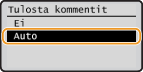
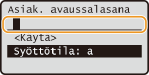
<Asiakirjan avaussalasana>
Voit tulostaa salasanalla suojatun PDF-tiedoston syöttämällä tiedoston avaussalasanan. Syötä salasana ja paina.
Voit tulostaa salasanalla suojatun PDF-tiedoston syöttämällä tiedoston avaussalasanan. Syötä salasana ja paina
.
<Muu>
Voit määrittää asetukset ihanteellisen tulostusjäljen saavuttamiseksi. Käytä/ -painikkeita valitaksesi asetuksen määritä asetus <Käytä> .
Voit määrittää asetukset ihanteellisen tulostusjäljen saavuttamiseksi. Käytä
/ -painikkeita valitaksesi asetuksen määritä asetus <Käytä> .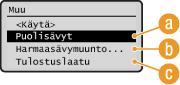
<Puolisävyt>
Määritä datan käsittelytapa puolisävyjen (välialue kuvan vaaleiden ja tummien sävyjen välillä) toistamiseksi. Voit valita <Tarkkuus>, <Sävytys> tai <Suuri tarkkuus> erikseen tekstille, grafiikalle ja kuville.
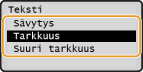
<Sävytys>
Tulostaa värisävyt, esimerkiksi grafiikan ja valokuvat, pehmeinä.
<Tarkkuus>
Tulostaa tekstin ja ohuet viivat selkeärajaisina.
<Suuri tarkkuus>
Tulostaa tekstin ja ohuet viivat selkeämmin kuin <Tarkkuus>.
<Harmaasävymuunto>
Valitse menetelmä jolla väriarvot muunnetaan harmaasävyarvoiksi kun tulostat väridataa. Jos et saavuta toivottuja tuloksia, voit kokeilla toista muuntotapaa.
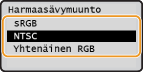
<sRGB>
Muuntaa väriarvot harmaasävyarvoiksi luoden värejä vastaavat pehmeät harmaasävyarvot.
<NTSC>
Muuntaa väriarvot harmaasävyarvoiksi luoden televisiokuvaa (NTSC) vastaavan kuvan.
<Yhtenäinen RGB>
Muuntaa väriarvot harmaasävyarvoiksi vastaavilla RGB-tasoilla jotka perustuvat vain kirkkauteen.
 <Tulostuslaatu>
Katso kuvaus asetuksesta Tulostuslaatu.
7
Paina  .
.
.Tulostus alkaa.
Peruuttaaksesi tulostustyöt, valitse <Peruuta> <Kyllä> .
<Kyllä> .8
Poista USB-muistiväline USB-muistiportista.
|
1
|
Paina
 . . |
|
2
|
Paina
 (Tilavalvonta). (Tilavalvonta). |
|
3
|
Valitse
/-painikkeilla <Laitteen tila> ja paina . |
|
4
|
Valitse <Poista muistiväline> ja paina
.Odota, kunnes näytössä näkyy viesti <Muistivälineen voi poistaa turvallisesti.>.
|
|
5
|
Poista USB-muistiväline.
|
|
VINKIT
|
|
Jos haluat tulostaa aina samoilla asetuksilla: USB-tulostuksen oletusasetusten muuttaminen
|