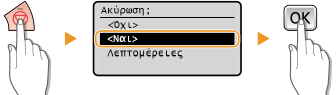
Ακύρωση Αντιγράφων
Εάν θέλετε να ακυρώσετε την αντιγραφή αμέσως μετά το πάτημα του

, πατήστε

στον πίνακα χειρισμού. Μπορείτε επίσης να ακυρώσετε την αντιγραφή αφού ελέγξετε την κατάσταση αντιγραφής.
Πατήστε για ακύρωση
Εάν εμφανιστεί στην οθόνη μια λίστα εγγράφων όταν πατηθεί το
Τα έγγραφα έχουν σαρωθεί και περιμένουν να εκτυπωθούν. Χρησιμοποιείστε τα

/

για να επιλέξετε το έγγραφο της εργασίας αντιγραφής που θέλετε να ακυρώσετε.
Χρησιμοποιήστε το  (Έλεγχος Κατάστασης) για ακύρωση
 <Ακύρωση>
Ακυρώνει την αντιγραφή.
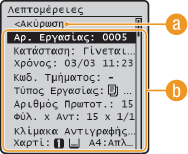
 Λεπτομέρειες αντιγραφής
Εμφανίζονται ο αριθμός αντιγράφων, οι ρυθμίσεις και άλλες λεπτομέρειες. Εάν θέλετε μόνο να ελέγξετε τις λεπτομέρειες χωρίς να ακυρώσετε την αντιγραφή, πατήστε
(Έλεγχος Κατάστασης) για να επιστρέψετε στην κύρια οθόνη αντιγραφής.
ΣΥΝΔΕΣΕΙΣ