Προσαρμογή της Εικόνας του Αντιγράφου
Ο όρος "διαβάθμιση τόνων" αναφέρεται στη μετάβαση από τις σκούρες στις φωτεινές αποχρώσεις του χρώματος. Όσο περισσότερες αποχρώσεις των διαβαθμίσεων τόνων των χρωμάτων εκτυπώνονται, τόσο πιο φυσικές δείχνουν οι εκτυπώσεις. Εάν οι διαβαθμίσεις τόνων ή η πυκνότητα των αντιγράφων διαφέρουν σημαντικά από εκείνες των πρωτότυπων εγγράφων, εκτελέστε τη διαδικασία ρύθμισης τόνων για να προσαρμόσετε τα αντίγραφα ώστε να πλησιάζουν περισσότερο στα πρωτότυπα έγγραφα. Λάβετε υπόψη ότι δεν μπορείτε να εκτελέσετε αυτήν την προσαρμογή ενώ η συσκευή πραγματοποιεί ορισμένες λειτουργίες, όπως η σάρωση και η εκτύπωση.
1
Πατήστε  .
.
.2
Χρησιμοποιήστε τα  /
/ για να επιλέξετε <Ρύθμιση/Συντήρηση> και πατήστε
  .
.
/ για να επιλέξετε <Ρύθμιση/Συντήρηση> και πατήστε .3
Επιλέξτε <Προσαρμογή Εικόνας Αντιγράφου> και πατήστε .
.4
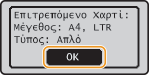
Ελέγξτε ότι έχει τοποθετηθεί στη συσκευή χαρτί με το μέγεθος και τον τύπο που εμφανίζεται στην οθόνη και πατήστε .
.
5
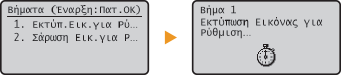
Επιβεβαιώστε τη διαδικασία και πατήστε .
.Ξεκινάει η προσαρμογή. Σε περίπου 15 δευτερόλεπτα, εκτυπώνεται μια εικόνα προσαρμογής.
6
Ανοίξτε το κάλυμμα της επιφάνειας σάρωσης αφού εξαφανιστεί η οθόνη προόδου εκτύπωσης.
7
Τοποθετήστε την εικόνα προσαρμογής στην επιφάνεια σάρωσης με την εκτυπωμένη όψη προς τα κάτω.
Τοποθετήστε την εικόνα προσαρμογής έτσι ώστε η μαύρη λωρίδα ( ) να βρίσκεται στην αριστερή πλευρά της συσκευής.
) να βρίσκεται στην αριστερή πλευρά της συσκευής.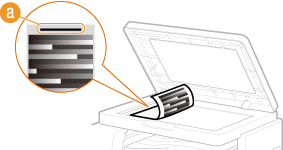
8
Κλείστε απαλά το κάλυμμα της επιφάνειας σάρωσης.
9
Πατήστε  .
.
.Η συσκευή ξεκινάει τη σάρωση της εικόνας προσαρμογής. Σε περίπου 15 δευτερόλεπτα, η προσαρμογή ολοκληρώνεται.

10
Πατήστε για να κλείσετε την οθόνη του μενού.
για να κλείσετε την οθόνη του μενού.11
Ανοίξτε το κάλυμμα της επιφάνειας σάρωσης και αφαιρέστε την εικόνα προσαρμογής.
12
Κλείστε απαλά το κάλυμμα της επιφάνειας σάρωσης.
|
ΣΗΜΕΙΩΣΗ
|
Εάν εμφανιστεί το μήνυμα <Αποτυχία διόρθωσης.>Τοποθετήσατε απλό χαρτί μεγέθους A4 ή Letter σε μια πηγή τροφοδοσίας χαρτιού;
Τοποθετήσατε την εικόνα προσαρμογής με την εκτυπωμένη όψη προς τα κάτω και τη μαύρη λωρίδα προς την αριστερή πλευρά της συσκευής;
Συνέβη εμπλοκή χαρτιού;
|