Σάρωση με AirPrint
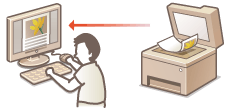
Μπορείτε να χρησιμοποιήσετε το AirPrint για να μεταφέρετε απευθείας σε ένα Mac τα δεδομένα της σάρωσης από τη συσκευή.
Απαιτήσεις συστήματος
Για να πραγματοποιήσετε σάρωση με το AirPrint, χρειάζεστε ένα Mac με εγκατεστημένο λειτουργικό σύστημα Mac OS X 10.9 ή επόμενη έκδοση.
Περιβάλλον δικτύου
Χρειάζεστε ένα από τα παρακάτω περιβάλλοντα.
Το Mac και η συσκευή είναι συνδεδεμένα στο ίδιο LAN.
Το Mac και η συσκευή συνδέονται μέσω USB.
ΣΗΜΕΙΩΣΗ:
Κατά τη χρήση σύνδεσης USB
Ορίστε το στοιχείο <Επιλογή OS για Η/Υ συνδεδεμένο μέσω USB> σε <Mac OS>. Επιλογή OS για Η/Υ συνδεδεμένο μέσω USB
Κατά τη χρήση σύνδεσης USB
Ορίστε το στοιχείο <Επιλογή OS για Η/Υ συνδεδεμένο μέσω USB> σε <Mac OS>. Επιλογή OS για Η/Υ συνδεδεμένο μέσω USB
ΣΗΜΑΝΤΙΚΟ |
|
Για σάρωση, είναι απαραίτητο να ορίσετε το στοιχείο <Χρήση Network Link Scan> στο <On>. Αλλαγή των ρυθμίσεων για τις διαθέσιμες λειτουργίες του AirPrint
Πριν από τη σάρωση η συσκευή πρέπει να είναι σε κατάσταση online. Όταν το στοιχείο <Αυτ. μετάβ σε κατ online για απομ σάρωση> είναι στο <Off> (Αυτ. μετάβ σε κατ online για απομ σάρωση), πατήστε
  <Απομακρυσμένος Σαρωτής> για να θέσετε τη συσκευή σε κατάσταση online και μετά ξεκινήστε τη διαδικασία σάρωσης. <Απομακρυσμένος Σαρωτής> για να θέσετε τη συσκευή σε κατάσταση online και μετά ξεκινήστε τη διαδικασία σάρωσης.Δεν μπορείτε να πραγματοποιήσετε σάρωση όταν δημιουργούνται οι ρυθμίσεις εκτύπωσης ή αντιγραφής ή όταν η συσκευή εκτελεί οποιαδήποτε άλλη λειτουργία.
|
Σάρωση από Mac
1
Βεβαιωθείτε ότι η συσκευή είναι ενεργοποιημένη και συνδεδεμένη στο Mac.
Για περισσότερες πληροφορίες σχετικά με τις ρυθμίσεις και το χειρισμό του δρομολογητή ασύρματου LAN ή των φορητών συσκευών, δείτε τα εγχειρίδια οδηγιών των συσκευών ή επικοινωνήστε με τον κατασκευαστή.
2
Προσθέστε τη συσκευή στο Mac από το [System Preferences] (Προτιμήσεις συστήματος) [Printers & Scanners] (Εκτυπωτές και σαρωτές).
[Printers & Scanners] (Εκτυπωτές και σαρωτές).Η διαδικασία δεν είναι απαραίτητη εάν η καταχώριση έχει γίνει ήδη για εκτύπωση.
3
Επιλέξτε αυτήν τη συσκευή από τη λίστα με τους εκτυπωτές στο [Printers & Scanners] (Εκτυπωτές και σαρωτές).
4
Κάντε κλικ στο [Scan] (Σάρωση).
5
Κάντε κλικ στο [Open Scanner] (Άνοιγμα σαρωτή).
Εμφανίζεται η οθόνη [Scanner] (Σαρωτής).
6
Διαμορφώστε τις ρυθμίσεις σάρωσης, όπως απαιτείται.
7
Κάντε κλικ στο [Scan] (Σάρωση).
Η σάρωση ξεκινά και εμφανίζονται τα δεδομένα της σάρωσης.