Σάρωση με Χρήση μιας Εφαρμογής
 |
|
Σαρώστε το έγγραφο χρησιμοποιώντας μια εφαρμογή. Μπορείτε να χρησιμοποιήσετε το Adobe Photoshop, το Microsoft Paint ή άλλες εφαρμογές. Σε ορισμένες εφαρμογές επεξεργασίας εικόνας, η σαρωμένη εικόνα φορτώνεται απευθείας στην εφαρμογή, επιτρέποντάς σας να την επεξεργαστείτε άμεσα. Η ακόλουθη διαδικασία διαφέρει, ανάλογα με την εφαρμογή.
|
|
ΣΗΜΑΝΤΙΚΟ
|
|
Η εφαρμογή πρέπει να είναι συμβατή με TWAIN ή WIA*. Χρησιμοποιήστε την πιο πρόσφατη έκδοση, καθώς η συμβατότητα μπορεί να διαφέρει ανάλογα με την έκδοση της εφαρμογής. Για περισσότερες πληροφορίες, ανατρέξτε στο εγχειρίδιο οδηγιών της εφαρμογής.
* Το TWAIN είναι ένα πρότυπο για τη σύνδεση συσκευών εισόδου εικόνας, όπως σαρωτές, με υπολογιστές. Το WIA είναι ένα πρότυπο λειτουργίας, ενσωματωμένο στα Windows.
|
Από τον Πίνακα Χειρισμού
1
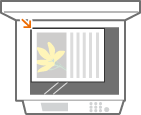
Τοποθετήστε το έγγραφο. Τοποθέτηση Εγγράφων
ΣΗΜΑΝΤΙΚΟ:
Το δεύτερο ή τα επόμενα έγγραφα μπορεί να μην σαρωθούν ή ενδέχεται να εμφανιστεί ένα μήνυμα σφάλματος, ανάλογα με την εφαρμογή. Σε μια τέτοια περίπτωση, τοποθετήστε και σαρώστε ένα έγγραφο κάθε φορά.
Όταν η <Αυτ. μετάβ σε κατ online για απομ σάρωση> ορίζεται σε <On> (Αυτ. μετάβ σε κατ online για απομ σάρωση), η συσκευή μεταβαίνει αυτόματα σε κατάσταση online.
2
Πατήστε  .
.
.3
Χρησιμοποιήστε τα  /
/ για να επιλέξετε <Απομακρυσμένος Σαρωτής> και πατήστε
  .
.
/ για να επιλέξετε <Απομακρυσμένος Σαρωτής> και πατήστε .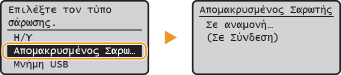
Από Υπολογιστή
4
Στην εφαρμογή, επιλέξτε την εντολή έναρξης σάρωσης.
Η διαδικασία επιλογής της εντολής έναρξης σάρωσης εξαρτάται από την εφαρμογή. Για περισσότερες πληροφορίες, ανατρέξτε στο εγχειρίδιο οδηγιών της εφαρμογής.
5
Επιλέξτε το πρόγραμμα οδήγησης σαρωτή για τη συσκευή.
Επιλέξτε ScanGear MF ή WIA. Εάν επιλέξετε ScanGear MF, μπορείτε να διαμορφώσετε ρυθμίσεις σάρωσης για προχωρημένους. Τα διαθέσιμα προγράμματα οδήγησης σαρωτή εξαρτώνται από την εφαρμογή.
6
Διαμορφώστε τις ρυθμίσεις σάρωσης, όπως απαιτείται.
Για περισσότερες πληροφορίες σχετικά με τις ρυθμίσεις σάρωσης του ScanGear MF, δείτε Ρύθμιση παραμέτρων ρυθμίσεων σάρωσης σε απλή λειτουργία ή Διαμόρφωση Ρυθμίσεων Σάρωσης σε Κατάσταση για Προχωρημένους.
7
Κάντε κλικ στο [Scan] (Σάρωση).
Θα ξεκινήσει η σάρωση.
Όταν ολοκληρωθεί η σάρωση, η σαρωμένη εικόνα προωθείται στην εφαρμογή.