Kopijavimo tankio reguliavimas
Gradacija reiškia nepertraukiamą spalvos atspalvių seką nuo tamsaus iki šviesaus. Kuo daugiau atspalvių turi spausdinamos spalvų gradacija, tuo spaudiniai atrodo natūralesni. Kai kopijų gradacija ar tankis aiškiai skiriasi nuo originalo, pareguliuokite gradacijos nustatymą, kad kopijos būtų kuo artimesnės originalui. Atkreipkite dėmesį, kad šio koregavimo negalėsite atlikti, kol aparatas atlieka kai kurios funkcijos, įskaitant nuskaitymą ir spausdinimą.
1
Paspauskite  .
.
.2
Naudodami  /
/ pasirinkite <Reguliavimas / priežiūra> ir paspauskite
  .
.
/ pasirinkite <Reguliavimas / priežiūra> ir paspauskite .3
Pasirinkite <Reguliuoti kopijos vaizdą> ir paspauskite .
.4
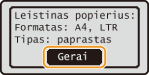
Patikrinkite, ar į aparatą įdėtas ekrane rodomo formato ir dydžio popierius, tada paspauskite .
.
5
Patvirtinkite procedūrą ir paspauskite .
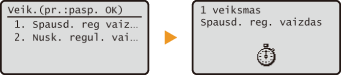
.Pradedama koreguoti. Maždaug po 15 sekundžių išspausdinamas koregavimo atvaizdas.
6
Išnykus spausdinimo ekranui, atidarykite ekspozicinio stiklo dangtį.
7
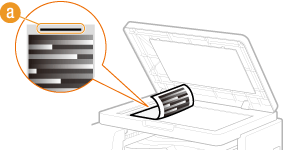
Koregavimo atvaizdą padėkite ant ekspozicinio stiklo išspausdinta puse žemyn.
Padėkite koregavimo atvaizdą taip, kad juoda juosta būtų nukreipta į aparato kairę pusę.
8
Atsargiai uždarykite ekspozicinio stiklo dangtį.
9
Paspauskite  .
.
.Aparatas pradeda nuskaityti koregavimo atvaizdą. Maždaug po 15 sekundžių koregavimas bus baigtas.

10
Norėdami uždaryti meniu langą, paspauskite .
.11
Atidarykite ekspozicinio stiklo dangtelį ir išimkite koregavimo atvaizdą.
12
Atsargiai uždarykite ekspozicinio stiklo dangtį.
|
PASTABA
|
Jei rodomas pranešimas <Pakoreguoti nepavyko.>Ar į popieriaus stalčių įdėjote paprasto A4 arba „Letter“ formato popieriaus?
Ar koregavimo atvaizdą padėjote išspausdinta puse žemyn, juoda juosta nukreiptą į kairę aparato dalį?
Ar neįstrigo popieriaus?
|