Aparato naudojimas per taikomąsias programas
Galite spausdinti ir nuskaityti naudodami prie aparato prijungto mobiliojo įrenginio taikomąsias programas. Palaikomos įvairios taikomosios programos, įskaitant skirtas išskirtinai „Canon“. Pasirinkite geriausiai jūsų įrenginiui, numatytam tikslui ir situacijai tinkamą taikomąją programą.
Spausdinimas / nuskaitymas naudojant „Canon PRINT Business“
Galite spausdinti iš mobiliųjų įrenginių, palaikančių „iOS“ / „Android“, arba padėti į aparatą dokumentus ir juos nuskaityti, tada nusiųsti juos į mobilųjį įrenginį. Spausdinant nebūtina atlikti operacijų aparatu. Norėdami atlikti nuskaitymą, paleiskite „Canon PRINT Business“ mobiliajame įrenginyje pasirinkę <Įjungta>, skirtą <Įjungti „Canon Mobile Scanning“>, aparato <Sistemos valdymo parametrai>. Daugiau informacijos apie palaikomas operacines sistemas, išsamius nustatymo metodus ir operacijas, ieškokite „Canon“ svetainėje (http://www.canon.com/).
Spausdinimas naudojant „Canon Print Service“
Galite lengvai spausdinti iš taikomųjų programų, palaikančių „Android“ spausdinimo papildomą sistemą, meniu. Daugiau informacijos apie palaikomas operacines sistemas, išsamius parametrus ir nurodymus, ieškokite „Canon“ svetainėje (http://www.canon.com/).
„AirPrint“ naudojimas
Galite spausdinti arba nuskaityti nenaudodami tvarkyklių, siųsdami spausdinimo duomenis iš „Apple“ įrenginių. „AirPrint“ naudojimas („AirPrint“ naudojimas)
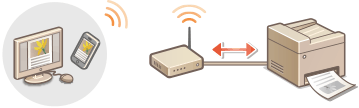
„Google“ spausdinimo iš debesies naudojimas
Galite spausdinti iš taikomosios programos arba paslaugos, palaikančios „Google“ spausdinimą iš debesies. Galite bet kuriuo metu ir būdami bet kurioje vietoje spausdinti nuotoliniu būdu valdydami aparatą, pvz., net keliaudami. „Google“ spausdinimo iš debesies naudojimas („Google“ spausdinimo iš debesies naudojimas)

Spausdinimas su „Mopria®“
Šis aparatas palaiko ir „Mopria®“. Naudodami „Mopria®“ galite spausdinti skirtingų modelių įvairių gamintojų spausdintuvais naudodami bendras operacijas ir bendrus parametrus. Tarkime, kad su „Mopria®“ suderinami skirtingų modelių įvairių gamintojų spausdintuvai įrengti jūsų biure, jūsų vietoje, arba vietose, kuriose lankotės. Tokiu būdu galite spausdinti bet kuriuo iš šių spausdintuvų naudodami „Mopria®“ ir jums nereikės į juos įdiegti atitinkamų skirtųjų taikomųjų programų. Išsamesnės informacijos apie modelius, palaikančius „Mopria®“ ir sistemos reikalavimus ieškokite http://www.mopria.org.

„Mopria®“ parametrų peržiūra
Prisijunkite Nuotolinio vartotojo sąsajos sistemos administratoriaus režimu („Remote UI“ (Nuotolinio naudotojo sąsaja) paleidimas (Nuotolinio vartotojo sąsajos įjungimas)  [Settings/Registration] [Network Settings] [Mopria Settings] [Edit...] Patikrinkite, ar pasirinktas žymos langelis [Use Mopria] [OK]
[Settings/Registration] [Network Settings] [Mopria Settings] [Edit...] Patikrinkite, ar pasirinktas žymos langelis [Use Mopria] [OK]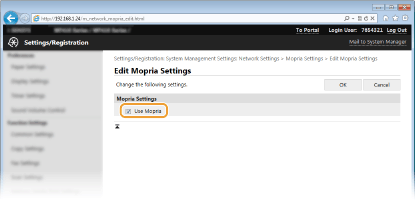
Spausdinimas iš „Windows Phone“ („Windows 10 Mobile“ ir vėlesnių versijų)
Galite spausdinti iš „Windows Phone“ neatsisiuntę paskirtosios taikomosios programos ir neįdiegę tvarkyklės. Įsitikinkite, kad įgalinti <Naudoti WSD spausdinimą>, <Naudoti WSD naršymą> ir <Naudoti daugiaadresį atradimą> parametrai <WSD parametrai>. „WSD parametrai“ (WSD parametrai)