Dokumento spausdinimas
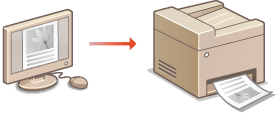
Šiame skyriuje aprašoma, kaip spausdinti dokumentą savo kompiuteryje naudojant spausdintuvo tvarkyklę.
1
Atidarykite dokumentą programa ir atidarykite spausdinimo dialogo langą.
Spausdinimo dialogo lango atidarymas įvairiose programose skiriasi. Daugiau informacijos žr. naudojamos programos instrukcijose.
2
Pasirinkite aparato spausdintuvo tvarkyklę ir spustelėkite [Preferences] (Nuostatos) (arba [Properties] (Ypatybės)).
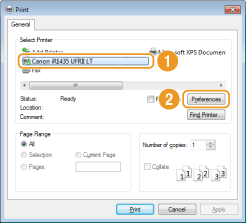
Rodomas ekranas gali skirtis, atsižvelgiant į naudojamą programą.
3
Nurodykite spausdinimo parametrus, pvz., kopijų skaičių ir spausdinimo padėtį, ir spustelėkite [OK] (Gerai).
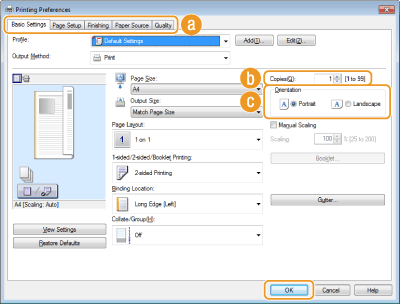
 Skirtukai
Spustelėkite skirtukus, kad peržiūrėtumėte spausdinimo parametrų ekranus ir nurodytumėte spausdinimo parametrus, kurių reikia. Įvairūs spausdinimo parametrai
PASTABA:
Numatytasis parametras yra dvipusis spausdinimas. Pagal poreikį pakeiskite šį parametrą. Vienpusio ir dvipusio spausdinimo perjungimas
 [Copies] (Kopijos)
Nurodykite kopijų skaičių.
 [Orientation] (Padėtis)
Nurodykite spausdinimo padėtį ([Portrait] (Stačiai) arba [Landscape] (Gulsčiai). Programoje nurodyto dokumento padėties parametras paprastai atsispindi spausdintuvo tvarkyklėje.
PASTABA:
Šiame veiksme nurodytus parametrus galite užregistruoti kaip „profilį“ ir jį naudoti spausdindami. Kiekvieną kartą spausdinant nebereikės nurodyti tų pačių parametrų. Dažnai naudojamų spausdinimo parametrų derinių registravimas
|
PATARIMAI
|
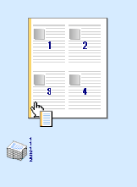
Galima spustelėti naudotojo sąsajaPeržiūros atvaizde galite paprastai ir intuityviai nurodyti puslapio išdėstymą, įrišimo padėties paraštę ir kt. Jei reikia daugiau informacijos, spausdintuvo tvarkyklės ekrane spustelėkite [Help] (Žinynas).
 |
4
Spustelėkite [Print] (Spausdinti) (arba [OK] (Gerai)).
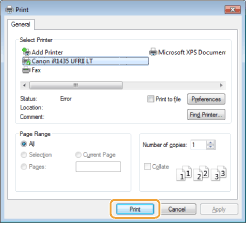
Aparatas pradeda spausdinti. Kai kuriose taikomosiose programose atsiranda toliau parodytas ekranas.
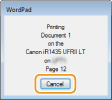
Norėdami atšaukti spausdinimą, anksčiau parodytame ekrane spustelėkite [Cancel] (Atšaukti). Kai ekranas išnyksta arba jeigu jis nerodomas, spausdinimą atšaukti galite kitais būdais. Spausdinimo atšaukimas
PASTABA:
siunčiant iš „Windows Store app“
siunčiant iš „Windows Store app“
„Windows 8“ / „Windows Server 2012“: Ekrano dešinėje atsidarykite mygtukų juostą ir bakstelėkite arba spustelėkite [Devices] (Įrenginiai)  naudojamą spausdintuvą [Print] (Spausdinti). Spausdindami šiuo būdu, galite nustatyti tik kai kurių spausdinimo funkcijų parametrus.
naudojamą spausdintuvą [Print] (Spausdinti). Spausdindami šiuo būdu, galite nustatyti tik kai kurių spausdinimo funkcijų parametrus.„Windows 8,1“ / „Windows Server 2012 R2“: Ekrano dešinėje atsidarykite mygtukų juostą ir bakstelėkite arba spustelėkite [Devices] (Įrenginiai) [Print] (Spausdinti) naudojamą aparatą [Print] (Spausdinti). Spausdindami šiuo būdu, galite nustatyti tik kai kurių spausdinimo funkcijų parametrus.
[Print] (Spausdinti) naudojamą aparatą [Print] (Spausdinti). Spausdindami šiuo būdu, galite nustatyti tik kai kurių spausdinimo funkcijų parametrus.Jei rodomas pranešimas [The printer requires your attention. Go to the desktop to take care of it.] (Turite atlikti veiksmus prie spausdintuvo. Norėdami juos atlikti, pereikite į darbalaukį.), pereikite į darbalaukį ir vykdykite dialogo lange rodomas instrukcijas. Šis pranešimas rodomas tada, kai aparatas nustatytas rodyti naudotojo vardą spausdinant ar atliekant panašias funkcijas.