Spausdinimas iš USB atminties (USB spausdinimas)
Galite spausdinti failus, saugomus USB atminties įrenginyje, jį tiesiogiai prijungę prie aparato. Naudodami šią funkciją galite spausdinti nenaudodami kompiuterio. Prieš naudodami įsitikinkite, kad ši funkcija yra įjungta (USB spausdinimo funkcijos ribojimas).
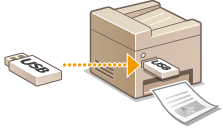
Galimi failų formatai
Galite spausdinti šių tipų failus.
JPEG (DCF / Exif 2.21 ar ankstesnės versijos / JFIF)
TIFF (JPEG / MH / MR / MMR glaudinimas)
PDF (1.7)
|
PASTABA
|
|
Naudojant JPEG ir TIFF failus, maksimalus vieno failo spausdintinų duomenų dydis*1 yra 50 MB*2.
*1 Kai TIFF failai yra kelių puslapių, maksimalus duomenų dydis galioja vienam puslapiui.
*2 maksimalus duomenų dydis yra 20 MB, kai įjungtas saugusis spausdinimas.
Naudojant PDF failus, maksimalus vieno failo spausdintinų duomenų dydis yra 2 GB.
Atminkite, kad netgi kai kurių mažesnių, nei čia nurodyta, failų, gali nepavykti tinkamai išspausdinti.
|
Galimi USB atminties įrenginiai
USB atminties įrenginius galite naudoti su toliau nurodytais formato stiliais.
FAT16 (atminties talpa: iki 2 GB)
FAT32 (atminties talpa: iki 32 GB)
|
SVARBI INFORMACIJA
|
|
Nenaudokite nestandartinių USB atminties įrenginių. Gali būti, kad negalėsite tinkamai išspausdinti kai kuriuose USB atminties įrenginiuose esančių failų.
Prijunkite tik USB atminties įrenginį. USB atminties įrenginiai negali būti prijungti naudojant USB šakotuvą arba ilginamąjį laidą.
Nenaudokite USB atminties įrenginių su specialiomis funkcijomis, pvz., integruotosiomis saugos funkcijomis.
|
|
PASTABA
|
|
Jei USB atminties įrenginio aplanke yra daug failų, spausdintinų failų nuskaitymas užtruks ilgiau. Naudodami kompiuterį, panaikinkite nereikalingus failus USB atminties įrenginyje arba perkelkite juos į kitą aplanką.
|
1
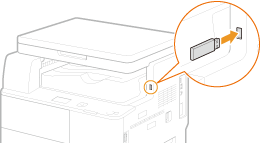
Prijunkite USB atminties įrenginį prie USB atminties prievado.
SVARBI INFORMACIJA:
USB prievadas dešinėje galinėje aparato pusėje neprieinamas.
Neatjunkite, nestumdykite arba NEIŠJUNKITE aparato arba USB atminties įrenginio, kol vyksta duomenų perdavimas.
2
Spustelėkite mygtuką  (USB PRINT).
(USB PRINT).3
Naudodami  /
/ pasirinkite <Pasirinkti failą ir spausdinti> ir paspauskite
  .
.
/ pasirinkite <Pasirinkti failą ir spausdinti> ir paspauskite .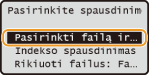
PASTABA
Rodyklės spausdinimas
Rodyklės spausdinimas
Galite spausdinti USB atminties įrenginyje saugomų vaizdo failų (tik JPEG) miniatiūras. Jei norite atvaizdus spausdinti kaip miniatiūras, ekrane pasirinkite <Indekso spausdinimas> ir pereikite prie kito veiksmo.
 Failų rūšiavimo tvarkos keitimas
Galite pakeisti USB atminties įrenginyje esančių failų rūšiavimo tvarką.
PASTABA
Kaip numatytąjį failų rūšiavimo tvarkos parametrą galite nurodyti rūšiavimo parametrą, pvz., <Vardas (didėjimo tvarka)> arba <Data / laikas (didėjimo tvarka)>. Failų rikiavimo numatytieji parametrai
Kaip numatytąjį failų rūšiavimo tvarkos parametrą galite nurodyti rūšiavimo parametrą, pvz., <Vardas (didėjimo tvarka)> arba <Data / laikas (didėjimo tvarka)>. Failų rikiavimo numatytieji parametrai
|
1
|
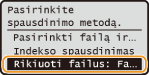
Pasirinkite <Rūšiuoti failus> ir paspauskite
. |
|
2
|
Pasirinkite failų rūšiavimo kriterijus ir paspauskite
.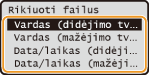 |
|
PASTABA:
Pasirinkus <Data / laikas (didėjimo tvarka)> arba <Data / laikas (mažėjimo tvarka)>, failai rūšiuojami pagal failų modifikavimo datą ir laiką.
|
4
Pasirinkite spausdintiną failą ir paspauskite .
.Galite pasirinkti kelis failus.
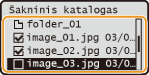
Norėdami panaikinti pasirinkimą, pasirinkite jau pasirinktą failą (pažymėtą kaip  ) ir paspauskite .
) ir paspauskite .Jei norite peržiūrėti aplanko turinį, pasirinkite aplanką ir paspauskite arba  . Jei norite grįžti į aukštesnio lygmens aplanką, paspauskite
  (Atgal) arba
  .
.
arba . Jei norite grįžti į aukštesnio lygmens aplanką, paspauskite (Atgal) arba .PASTABA:
Toliau nei trečiame kataloge esantys aplankai ir failai nerodomi.
Kai pereisite prie kito aplanko, ankstesni failų pasirinkimai bus panaikinti.
Tuo pačiu metu negalite pasirinkti JPEG / TIFF ir PDF dokumentų.
Visų failų pasirinkimas
Pasirinkite <Pasirinkti viską> ir paspauskite . Pasirenkami visi rodomi failai.
. Pasirenkami visi rodomi failai.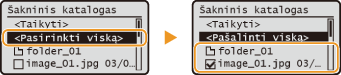
Norėdami panaikinti visus pasirinkimus, pasirinkite <Pašalinti viską> ir paspauskite .
.5
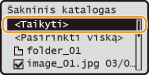
Pasirinkite <Taikyti> ir paspauskite .
.
6
Nurodykite reikiamus spausdinimo parametrus.
Visų failo formatų spausdinimo nustatymų nurodymas
Naudodami/ pasirinkite parametrus, paspauskite ir nurodykite kiekvieno parametro reikšmę.
/ pasirinkite parametrus, paspauskite ir nurodykite kiekvieno parametro reikšmę.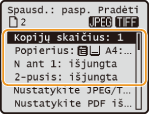
<Kopijų skaičius>
Nustatykite kopijų skaičių nuo 1 iki 99 komplektų. Naudodami/ arba skaičių mygtukus, įveskite kiekį ir paspauskite .
Nustatykite kopijų skaičių nuo 1 iki 99 komplektų. Naudodami
/ arba skaičių mygtukus, įveskite kiekį ir paspauskite .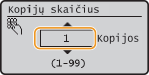
<Popierius>
Pasirinkite popierių, ant kurio spausdinsite. Naudodami
/ pasirinkite popierių ir paspauskite .
Pasirinkite popierių, ant kurio spausdinsite. Naudodami
/
pasirinkite popierių ir paspauskite .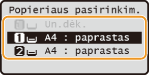
<N ant 1>
Du arba keturis atvaizdus galite atspausdinti ant vieno lapo. Naudodami
/ pasirinkite <2 ant 1> arba <4 ant 1> ir paspauskite .
Du arba keturis atvaizdus galite atspausdinti ant vieno lapo. Naudodami
/
pasirinkite <2 ant 1> arba <4 ant 1> ir paspauskite .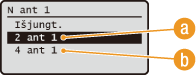
 <2 ant 1>
Du atvaizdai išspausdinami ant vieno lapo.
 <4 ant 1>
Keturi atvaizdai išspausdinami ant vieno lapo.
PASTABA:
<N ant 1> negalima naudoti spausdinant TIFF failus.
<N ant 1> negalima naudoti spausdinant TIFF failus.
<2-pusės>
Galite nustatyti dvipusį spausdinimą. Naudodami
/ pasirinkite įrišimo padėtį ir paspauskite .
Galite nustatyti dvipusį spausdinimą. Naudodami
/
pasirinkite įrišimo padėtį ir paspauskite .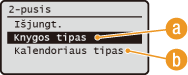
<Knygos tipas>
Spausdinama taip, kad išspausdinti puslapiai įrišti atverčiami horizontaliai.
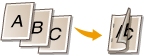
<Kalendoriaus tipas>
Spausdinama taip, kad išspausdinti puslapiai įrišti atverčiami vertikaliai.

|
PASTABA:
<2-pusės> gali neveikti naudojant kai kuriuos popieriaus formatus ar tipus. Popierius
Dvipusio kopijavimo nustatymą galite nurodyti nuspausdami
 (Dvipusis / ID kortelių kopijavimas), o ne pasirinkdami <2-pusės>, kaip toliau aprašytoje procedūroje. (Dvipusis / ID kortelių kopijavimas), o ne pasirinkdami <2-pusės>, kaip toliau aprašytoje procedūroje. |
Spausdinimo nustatymų nurodymas tik JPEG / TIFF failams
Naudodami /, pasirinkite<Nust. JPEG/TIFF išsam. informac.>  nurodykite nustatymą <Taikyti> .
/, pasirinkite<Nust. JPEG/TIFF išsam. informac.> nurodykite nustatymą <Taikyti> .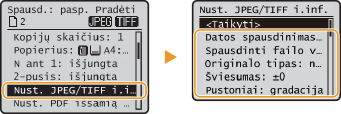
<Datos spausdinimas>
Po kiekvienu atvaizdu galite išspausdinti failo modifikavimo datą. Naudodami
/ pasirinkite <Įjungta> ir paspauskite .
Po kiekvienu atvaizdu galite išspausdinti failo modifikavimo datą. Naudodami
/
pasirinkite <Įjungta> ir paspauskite .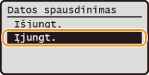
PASTABA:
nors pasirinkus rodyklės spausdinimą <Datos spausdinimas> nėra, failo modifikavimo data automatiškai išspausdinama po kiekvienu atvaizdu.
nors pasirinkus rodyklės spausdinimą <Datos spausdinimas> nėra, failo modifikavimo data automatiškai išspausdinama po kiekvienu atvaizdu.
<<Print File Name Settings> (failo pavadinimo spausdinimo nuostatos)>
Galite po kiekvienu atvaizdu išspausdinti failo pavadinimą. Naudodami
/, pasirinkite <Įjungta> ir paspauskite .
Galite po kiekvienu atvaizdu išspausdinti failo pavadinimą. Naudodami
/
, pasirinkite <Įjungta> ir paspauskite .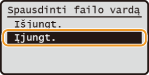
PASTABA:
nors pasirinkus rodyklės spausdinimą <<Print File Name Settings> (failo pavadinimo spausdinimo nuostatos)> nėra, failo pavadinimas automatiškai išspausdinamas po kiekvienu atvaizdu.
nors pasirinkus rodyklės spausdinimą <<Print File Name Settings> (failo pavadinimo spausdinimo nuostatos)> nėra, failo pavadinimas automatiškai išspausdinamas po kiekvienu atvaizdu.
<Originalo tipas>
Originalo tipą galite pasirinkti atsižvelgdami į spausdinamą atvaizdą. Naudodami
/ pasirinkite <Nuotraukos pirmumas> arba <Teksto pirmumas> ir paspauskite .
Originalo tipą galite pasirinkti atsižvelgdami į spausdinamą atvaizdą. Naudodami
/
pasirinkite <Nuotraukos pirmumas> arba <Teksto pirmumas> ir paspauskite .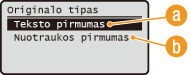
<Teksto pirmumas>
Prioritetas suteikiamas aiškiam spausdinamam tekstui.
<Nuotraukos pirmumas>
Prioritetas suteikiamas lygioms spausdinamoms nuotraukoms.
<Šviesumas>
Galite nustatyti spaudinių ryškumą. Naudodami
/ koreguokite ryškumą ir paspauskite .
Galite nustatyti spaudinių ryškumą. Naudodami
/
koreguokite ryškumą ir paspauskite .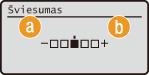
<–>
Atvaizdus išspausdina tamsiau.
<+>
Atvaizdus išspausdina šviesiau.
PASTABA
TIFF failų ryškumą galite koreguoti tik tada, kai jie suglaudinti kaip JPEG.
TIFF failų ryškumą galite koreguoti tik tada, kai jie suglaudinti kaip JPEG.
<Pustoniai>
Galite pasirinkti spausdinimo būdą, kuriuo atkursite pustonius (tarpinis diapazonas tarp šviesesnių ir tamsesnių atvaizdo sričių) ir taip užtikrinsite optimalią vaizdo kokybę. Naudodami
/ pasirinkite <Gradacija> arba <Klaidų difuzija> ir paspauskite .
Galite pasirinkti spausdinimo būdą, kuriuo atkursite pustonius (tarpinis diapazonas tarp šviesesnių ir tamsesnių atvaizdo sričių) ir taip užtikrinsite optimalią vaizdo kokybę. Naudodami
/
pasirinkite <Gradacija> arba <Klaidų difuzija> ir paspauskite .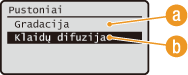
<Gradacija>
Lygiai išspausdina atvaizdus, kuriuose naudojama gradacija, pvz., skaitmeninių fotoaparatų nuotraukas.
<Klaidų difuzija>
Aiškiai išspausdina atvaizdus, kuriuose yra smulkaus teksto ar plonų linijų.
Spausdinimo nustatymų nurodymas tik PDF failams
Naudodami /, pasirinkite<Nustatyti PDF išsamią informaciją> nurodykite nustatymą <Taikyti> .
/, pasirinkite<Nustatyti PDF išsamią informaciją> nurodykite nustatymą <Taikyti> .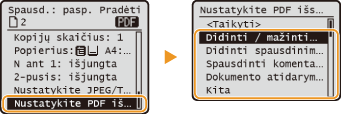
<Didinti / mažinti, kad tilptų popieriaus dydyje>
Originalius PDF failus galite spausdinti automatiškai padidintus arba sumažintus, kad jie tilptų popieriaus lape. Naudodami/ pasirinkite <Įjungta> ir paspauskite .
Originalius PDF failus galite spausdinti automatiškai padidintus arba sumažintus, kad jie tilptų popieriaus lape. Naudodami
/ pasirinkite <Įjungta> ir paspauskite .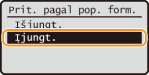
<Didinti spausdinimo plotą>
Galite panaikinti paraštes ir išplėsti spausdinimo sritį iki puslapio kraštų. Naudodami/ pasirinkite <Įjungta> ir paspauskite .
Galite panaikinti paraštes ir išplėsti spausdinimo sritį iki puslapio kraštų. Naudodami
/ pasirinkite <Įjungta> ir paspauskite .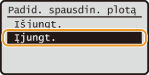
PASTABA:
jei pasirinksite <Įjungta>, kai kurių vaizdo dalių prie popieriaus krašto gali nebūti arba popierius gali būti šiek tiek suteptas dažais, atsižvelgiant į originalą.
jei pasirinksite <Įjungta>, kai kurių vaizdo dalių prie popieriaus krašto gali nebūti arba popierius gali būti šiek tiek suteptas dažais, atsižvelgiant į originalą.
<Spausdinti komentarus>
Galite išspausdinti PDF failą ir visus komentarus. Naudodami
/ pasirinkite <Automatinis> ir paspauskite .
Galite išspausdinti PDF failą ir visus komentarus. Naudodami
/
pasirinkite <Automatinis> ir paspauskite .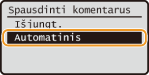
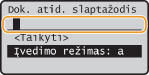
<Dokumento atidarymo slaptažodis>
Įvesdami slaptažodį failui atidaryti, galite atspausdinti slaptažodžiu apsaugotą PDF failą. Įveskite slaptažodį ir spustelėkite.
Įvesdami slaptažodį failui atidaryti, galite atspausdinti slaptažodžiu apsaugotą PDF failą. Įveskite slaptažodį ir spustelėkite
. 
<Kita>
Galite nurodyti nustatymus, kad pasiektumėte optimalių spausdinimo rezultatų. Naudodami/ , pasirinkite nustatymą nurodykite nustatymą <Taikyti> .
Galite nurodyti nustatymus, kad pasiektumėte optimalių spausdinimo rezultatų. Naudodami
/ , pasirinkite nustatymą nurodykite nustatymą <Taikyti> .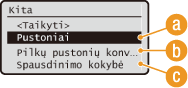
<Pustoniai>
Nurodykite duomenų apdorojimo metodą pustoniams atkurti (tarpinis diapazonas tarp šviesesnių ir tamsesnių atvaizdo sričių). Atskirai tekstui, grafikai ir atvaizdams galite pasirinkti <Skiriamoji geba>, <Gradacija> arba <Didelė raiška>.
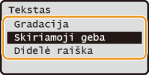
<Gradacija>
Glotniai išspausdina gradacijas, pvz., esančias grafiniuose elementuose ar fotografiniuose atvaizduose.
<Skiriamoji geba>
Tekstą ir plonas linijas išspausdina ryškiais kraštais.
<Didelė raiška>
Tekstą ir plonas linijas išspausdina ryškiais kraštais <Skiriamoji geba>.
<Pilkio pustonių konvertavimas>
Spausdindami spalvotus elementus, galite pasirinkti įvairių spalvų reikšmių konvertavimo į pilkų pustonių reikšmes būdų. Jei nepasiekiami rezultatai, kurių buvo tikimasi, galite išbandyti kitą konvertavimo metodą.
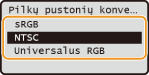
<sRGB>
Spalvų vertės konvertuojamos į pilkumo skalės vertę, kad būtų užtikrintas sklandus spalvų perėjimas.
<NTSC>
Spalvų vertės konvertuojamos į pilkumo skalės vertę, kad būtų gautas į televizijos nuotraukas panašus vaizdas (NTSC).
<Universalus RGB>
Spalvų vertės konvertuojamos į pilkumo skalės vertę, kad visi RGB lygiai būtų suvienodinti tik ryškumo pagrindu.
 <Spausdinimo kokybė>
Nustatymo aprašymą žr. skyriuje Spausdinimo kokybė.
7
Paspauskite  .
.
.Aparatas pradeda spausdinti.
Norėdami atšaukti spausdinimo užduotis, pasirinkite <Atšaukti> <Taip> .
<Taip> .8
Atjunkite USB atminties įrenginį nuo USB atminties prievado.
|
1
|
Paspauskite
 . . |
|
2
|
Spustelėkite mygtuką
 (Būsenos stebėjimas). (Būsenos stebėjimas). |
|
3
|
Naudodami
/ pasirinkite <Įtaiso būklė> ir paspauskite . |
|
4
|
Pasirinkite Išimti atmintinę ir paspauskite
.Palaukite, kol pasirodys pranešimas <Atmintinę išimti saugu.>.
|
|
5
|
Atjunkite USB atminties įrenginį.
|
|
PATARIMAI
|
|
Jei visada norite spausdinti naudodami tuos pačius parametrus, skaitykite Numatytųjų USB spausdinimo parametrų keitimas
|