Dokumentų nuskaitymas tiesiogiai į USB atmintį
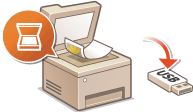
Šiame skyriuje aprašyta, kai nuskaityti dokumentus, kad būtų galima tiesiogiai įrašyti į USB atminties įrenginį, prijungtą prie aparato. Nuskaitytus dokumentus galite įrašyti PDF, JPEG arba TIFF formatu. Prieš naudodami įsitikinkite, kad ši funkcija yra įjungta (Nuskaitymo į USB funkcijos ribojimas).
Galimi USB atminties įrenginiai
USB atminties įrenginius galite naudoti su toliau nurodytais formato stiliais.
FAT16 (atminties talpa: iki 2 GB)
FAT32 (atminties talpa: iki 32 GB)
|
SVARBI INFORMACIJA
|
|
Nenaudokite nestandartinių USB atminties įrenginių. Gali būti, kad kai kuriuose USB atminties įrenginiuose negalėsite tinkamai įrašyti duomenų.
Prijunkite tik USB atminties įrenginį. USB atminties įrenginiai negali būti prijungti naudojant USB šakotuvą arba ilginamąjį laidą.
Nenaudokite USB atminties įrenginių su specialiomis funkcijomis, pvz., integruotosiomis saugos funkcijomis.
|
|
PASTABA
|
|
Jei USB atminties įrenginio aplanke yra daug failų, nuskaitytų duomenų įrašymas užtruks ilgiau. Naudodami kompiuterį panaikinkite nereikalingus failus USB atminties įrenginyje arba perkelkite juos į kitą aplanką.
|
1
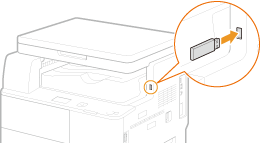
Prijunkite USB atminties įrenginį prie USB atminties prievado.
SAVRBI INFORMACIJA:
USB prievadas dešinėje galinėje aparato pusėje neprieinamas.
Neatjunkite, nestumdykite arba NEIŠJUNKITE aparato arba USB atminties įrenginio, kol vyksta duomenų perdavimas.
2
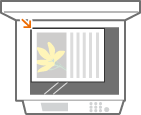
Padėkite dokumentą. Dokumentų dėjimas
3
Paspauskite  .
.
.4
Naudodami  /
/ pasirinkite <USB atmintinė> ir paspauskite
  .
.
/ pasirinkite <USB atmintinė> ir paspauskite .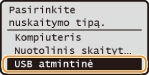
5
Jei reikia, nurodykite nuskaitymo parametrus.
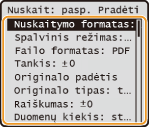
Jei <Failo formatas> pasirinkote LPEG, nuskaityti ir konvertuoti į JPEG failą galima tik vieną puslapį. Pasirinkus PDF ar TIFF, viename faile galima peržiūrėti kelis dokumentus.
6
Paspauskite  .
.
.Pradedama nuskaityti.
Jei norite atšaukti nuskaitymą, pasirinkite <Atšaukti>  <Taip> .
<Taip> .Jei atlikdami 5 veiksmą pasirinkote JPEG failo formatą, nuskaityti duomenys įrašomi į USB atminties įrenginį.
 Pasirinkus kelis dokumentus vienam PDF / TIFF failui
Baigę pirmojo puslapio nuskaitymą, atlikite toliau aprašytą procedūrą.
|
1
|
Padėkite kitą dokumentą ant ekspozicinio stiklo ir paspauskite
.Kartokite šį veiksmą, kol baigsite nuskaityti visus puslapius.
|
|
2
|
Pasirinkite <Baigti> ir paspauskite
.Nuskaityti duomenys įrašomi USB atminties įrenginyje.
|
PASTABA
Kaip pavadinami aplankai, kuriuose įrašomi nuskaityti duomenys ir failai
Baigus nuskaitymą, USB atminties įrenginyje automatiškai sukuriamas aplankas, skirtas nuskaitytiems duomenims įrašyti. Aplankai ir failai pavadinami, kaip nurodyta toliau.
Kaip pavadinami aplankai, kuriuose įrašomi nuskaityti duomenys ir failai
Baigus nuskaitymą, USB atminties įrenginyje automatiškai sukuriamas aplankas, skirtas nuskaitytiems duomenims įrašyti. Aplankai ir failai pavadinami, kaip nurodyta toliau.
|
Aplanko pavadinimas
|
Sukuriamas aplankas „SCAN_00“,kuriame įrašoma ne daugiau nei 100 failų. Kai į esamą aplanką įrašoma 100 failų, kuriami aplankai nuo „SCAN_01“ iki „SCAN_99“.
|
|
Failo pavadinimas
|
Nuskaitytų duomenų failai pavadinami nuo „SCAN0000.XXX“ iki „SCAN9999.XXX“ („XXX“ yra failo formato plėtinys, pavyzdžiui, JPG). Pirmieji du skaitmenys yra tokie patys kaip ir aplanko, kuriame įrašomi failai, numeris. Pavyzdžiui, penktojo aplanke „SCAN_01“ įrašyto JPEG failo vardas bus „SCAN0105.JPG“.
|
7
Atjunkite USB atminties įrenginį nuo USB atminties prievado.
|
1
|
Paspauskite
 . . |
|
2
|
Spustelėkite mygtuką
 (Būsenos stebėjimas). (Būsenos stebėjimas). |
|
3
|
Naudodami
/, pasirinkite <Įtaiso būklė> ir paspauskite . |
|
4
|
Pasirinkite Išimti atmintinę ir paspauskite
.Palaukite, kol pasirodys pranešimas <Atmintinę išimti saugu.>.
|
|
5
|
Atjunkite USB atminties įrenginį.
|
|
PATARIMAI
|
|
Jei visada norite nuskaityti naudodami tuos pačius parametrus:
|