De gekopieerde afbeelding aanpassen
Gradatie verwijst naar de overgang van donkere naar lichte kleurtinten. Hoe meer tinten er zitten in de kleurgradaties die worden afgedrukt, des te natuurlijker de afdrukken. Wanneer de gradatie of dichtheid van de kopieën substantieel verschilt van het originele document, pas de gradatie dan aan, zodat het kopieerresultaat meer weg heeft van het originele document. Dit type aanpassing kunt u niet uitvoeren als de machine bepaalde functies uitvoert, zoals scannen en afdrukken.
1
Druk op  .
.
.2
Druk op  /
/ om <Aanpassing/onderhoud> te selecteren en druk vervolgens op
  .
.
/ om <Aanpassing/onderhoud> te selecteren en druk vervolgens op .3
Selecteer <Kopieafbeelding aanpassen> en druk op .
.4
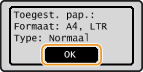
Controleer of het papier dat is geladen overeenkomt met het formaat en het type op het scherm en druk op .
.
5
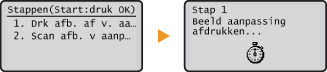
Bevestig de procedure en druk op .
.De aanpassing wordt uitgevoerd. Na ongeveer 15 seconden wordt een correctieafbeelding afgedrukt.
6
Open de klep van de glasplaat nadat het scherm met de voortgang van het afdrukken niet meer wordt weergegeven.
7
Plaats de correctieafbeelding op de glasplaat met de afdrukzijde naar beneden.
Leg de correctieafbeelding zo dat de zwarte streep ( ) zich aan de linkerkant van de machine bevindt.
) zich aan de linkerkant van de machine bevindt.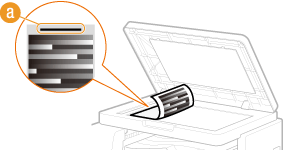
8
Sluit de klep van de glasplaat voorzichtig.
9
Druk op  .
.
.De correctieafbeelding wordt nu gescand. Na ongeveer 15 seconden is de correctieafbeelding voltooid.

10
Druk op om het menuscherm te sluiten.
om het menuscherm te sluiten.11
Open de klep van de glasplaat en verwijder de correctieafbeelding.
12
Sluit de klep van de glasplaat voorzichtig.
|
N.B.
|
Als de melding <Correctie mislukt.> wordt weergegevenHebt u normaal papier van A4- of Letter-formaat in de papierbron geplaatst?
Hebt u de correctieafbeelding met de afdrukzijde naar beneden en met de zwarte streep aan de linkerkant van het apparaat op de glasplaat gelegd?
Is er papier vastgelopen?
|