Een document afdrukken
In dit gedeelte wordt beschreven hoe u een document op uw computer afdrukt via het printerstuurprogramma.
1
Open een document in een programma en geef het afdrukvenster weer.
De manier waarop u het afdrukvenster weergeeft, kan per programma verschillen. Raadpleeg voor meer informatie de Help van het programma dat u gebruikt.
2
Selecteer het printerstuurprogramma voor het apparaat en klik op [Voorkeuren] (of [Eigenschappen]).
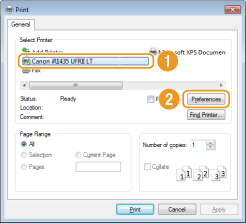
Het scherm dat wordt weergegeven, verschilt afhankelijk van het programma dat u gebruikt.
3
Geef de afdrukinstellingen op, zoals het aantal exemplaren en de afdrukstand, en klik op [OK].
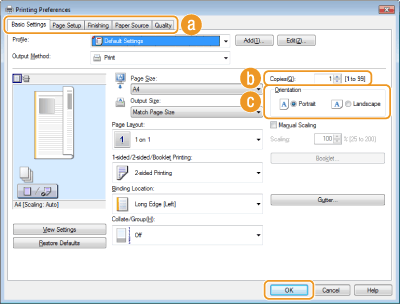
 Tabbladen
Klik op de tabbladen om de afdrukinstellingen weer te geven en pas de afdrukinstellingen desgewenst aan. Verschillende afdrukinstellingen
N.B.
De standaardinstelling is voor dubbelzijdig afdrukken. Pas de instelling desgewenst aan. Schakelen tussen enkelzijdig en dubbelzijdig afdrukken
 [Aantal exemplaren]
Hiermee geeft u het aantal kopieën op.
 [Afdrukstand]
Geef de afdrukstand op ([Staand] of [Liggend]). De afdrukstand die in het programma is opgegeven voor het document wordt meestal automatisch overgenomen in het printerstuurprogramma.
N.B.
U kunt de instellingen die u hebt opgegeven in deze stap opslaan als een "profiel" en dit profiel laden wanneer u gaat afdrukken. Op deze manier hoeft u niet steeds dezelfde instellingen op te geven als u wilt afdrukken. Combinaties van veelgebruikte afdrukinstellingen registreren
|
TIPS
|
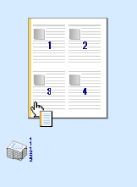
Klikbare UIOp de voorbeeldafbeelding kunt u gemakkelijk, op intuïtieve wijze, instellingen zoals de paginalay-out en inbindpositie opgeven. Klik voor meer informatie op [Help] in het printerstuurprogramma.
 |
4
Klik op [Afdrukken] (of op [OK]).
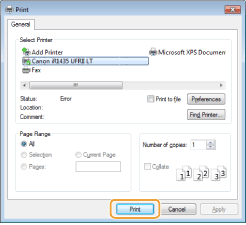
Het afdrukken wordt gestart. In sommige programma's verschijnt het onderstaande scherm.
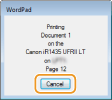
Als u het afdrukken wilt annuleren, klikt u op [Annuleren] als het bovenstaande scherm wordt weergegeven. Nadat het scherm is verdwenen of als het scherm niet wordt weergegeven, kunt u het afdrukken op andere manieren annuleren. Afdrukken annuleren
N.B.
Wanneer u afdrukt vanuit de Windows Store-app
Wanneer u afdrukt vanuit de Windows Store-app
Windows 8/Server 2012: Geef de charms aan de rechterkant van het scherm weer, en tik of klik op [Apparaten]  de printer die u gebruikt [Afdrukken]. Als u op deze manier afdrukt, kunt u alleen instellingen voor bepaalde afdrukfuncties opgeven.
de printer die u gebruikt [Afdrukken]. Als u op deze manier afdrukt, kunt u alleen instellingen voor bepaalde afdrukfuncties opgeven.Windows 8.1/Server 2012 R2: Geef de charms aan de rechterkant van het scherm weer, en tik of klik op [Apparaten] [Afdrukken] de printer die u gebruikt [Afdrukken]. Als u op deze manier afdrukt, kunt u alleen instellingen voor bepaalde afdrukfuncties opgeven.
[Afdrukken] de printer die u gebruikt [Afdrukken]. Als u op deze manier afdrukt, kunt u alleen instellingen voor bepaalde afdrukfuncties opgeven.Als de melding [Er is iets met de printer. Ga naar het bureaublad om dit op te lossen.] wordt weergegeven, gaat u naar het bureaublad en volgt u de instructies in het weergegeven dialoogvenster. Dit bericht verschijnt als de machine zodanig is ingesteld dat de gebruikersnaam wordt weergegeven tijdens taken zoals afdrukken.