De UI op afstand starten
Om het apparaat op afstand te bedienen moet u het IP-adres van het apparaat in een webbrowser invoeren en de UI op afstand opstarten. Controleer vooraf het IP-adres dat op het apparaat is ingesteld (Netwerkinstellingen weergeven). Als u het niet zeker weet, kunt u dit vragen aan uw netwerkbeheerder.
1
Start de webbrowser.
2
Typ 'http://(het IP-adres van het apparaat)/' in het adresveld en druk op het toetsenbord op [Enter].
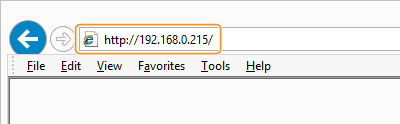
Als u een IPv6-adres wilt gebruiken, typt u dit adres tussen haakjes (voorbeeld: http://[fe80::2e9e:fcff:fe4e:dbce]/).
N.B.
Als er een waarschuwing wordt weergegeven
Als er een waarschuwing wordt weergegeven
Er kan een waarschuwing worden weergegeven als de communicatie van de externe UI versleuteld is (Met TLS versleutelde communicatie inschakelen voor de externe UI). Als de certificaat- of TLS-instellingen geen fouten bevatten, bladert u verder door de externe UI.
3
Meld u aan op de UI op afstand.
 Wanneer de afdelings-ID-beheer is uitgeschakeld
Selecteer [Systeembeheerder-modus] of [Eindgebruiker-modus].
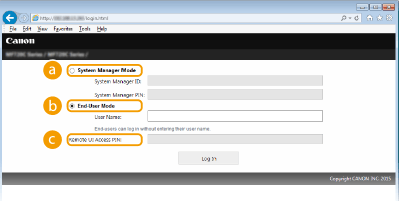
 [Systeembeheerder-modus]
U kunt alle bewerkingen van de UI op afstand uitvoeren en alle instellingen configureren. Typ de toepasselijke ID bij [Systeembeheerder-ID:] en pincode bij [Pincode systeembeheerder:] (De systeembeheerder-ID instellen).
 [Eindgebruiker-modus]
U kunt de status van documenten of van de machine controleren. Daarnaast kunt u enkele instellingen aanpassen. Als u afdrukdocumenten wilt verwijderen, typt u de gebruikersnaam van de documenten in het vak [Gebruikersnaam:]. De gebruikersnaam wordt automatisch ingesteld om documenten af te drukken op basis van gegevens zoals uw computernaam of aanmeldingsnaam voor de computer.
 [Toegangspincode externe UI]
Als [Toegangspincode externe UI] is ingesteld, voert u de pincode in. Een pincode voor de externe UI instellen
Wanneer afdelings-ID beheer is ingeschakeld.
Typ de toepasselijke ID bij [Afdelings-ID:] en pincode bij [Pincode:] (Instellen van Afdelings-ID-beheer).
4
Klik op [Aanmelden].
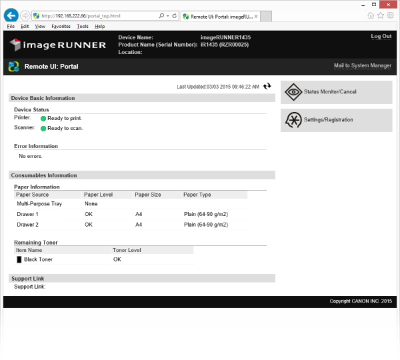
De portaalpagina (hoofdpagina) wordt weergegeven. Schermen van de UI op afstand