Documenten rechtstreeks scannen naar een USB-geheugen
Dit gedeelte beschrijft hoe u documenten kunt scannen en deze rechtstreeks opslaan op een USB-geheugenapparaat dat op het apparaat is aangesloten. U kunt de gescande documenten opslaan in PDF-, TIFF- of JPEG-indeling. Controleer voor gebruik of deze functie (Beperkingen instellen voor het scannen naar USB) is ingeschakeld.
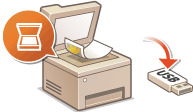
Ondersteunde USB-geheugenapparaten
U kunt USB-geheugenapparaten met de volgende bestandssystemen gebruiken.
FAT16 (geheugencapaciteit: maximaal 2 GB)
FAT32 (geheugencapaciteit: maximaal 32 GB)
|
BELANGRIJK
|
|
Gebruik geen niet-standaard USB-geheugenapparaten. U kunt gegevens mogelijk niet correct opslaan op bepaalde USB-geheugenapparaten.
Sluit alleen een USB-geheugenapparaat aan op het apparaat. USB-geheugenapparaten kunnen niet worden aangesloten via een USB-hub of USB-verlengkabel.
Gebruik geen USB-geheugenapparaten met speciale functies zoals ingebouwde beveiligingsfuncties.
|
|
N.B.
|
|
Als een map op een USB-geheugenapparaat veel bestanden bevat, duurt het opslaan van gescande gegevens langer. Gebruik uw computer om overbodige bestanden te verwijderen van het USB-geheugenapparaat of bestanden naar een andere map te verplaatsen.
|
1
Sluit een USB-geheugenapparaat aan op de USB-poort van de machine.
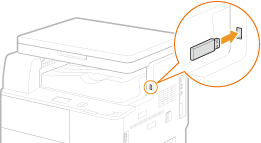
BELANGRIJK:
De USB-poort aan de rechterzijde bij de achterkant van de machine is niet beschikbaar.
Als er gegevens worden verstuurd, koppel de machine of het USB-geheugenapparaat dan niet los, duw er niet tegenaan en sluit ze ook niet af.
2
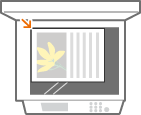
Plaats het document. Documenten plaatsen
3
Druk op  .
.
.4
Druk op  /
/ om <USB-geheugen> te selecteren en druk vervolgens op
  .
.
/ om <USB-geheugen> te selecteren en druk vervolgens op .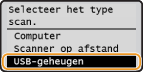
5
Wijzig desgewenst de scaninstellingen.
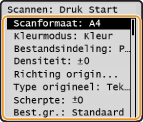
Als u JPEG selecteert in <Bestandsindeling:>, kan er maar één pagina worden gescand en omgezet naar één JPEG-bestand. Als u PDF- of TIFF-bestanden selecteert, kunt u meerdere documenten opslaan in één gecombineerd bestand.
6
Druk op  .
.
.Het scannen wordt gestart.
Als u scannen wilt annuleren, selecteert u <Annuleren>  <Ja> .
<Ja> .Als u bij stap 5 JPEG als de bestandsindeling hebt geselecteerd, worden de gescande gegevens op het USB-geheugenapparaat opgeslagen.
 Scannen van meerdere documenten en er één PDF-/TIFF-bestand van maken
Wanneer het scannen van de eerste pagina is voltooid, volgt u onderstaande procedure.
|
1
|
Leg het volgende document op de glasplaat en druk op
.Herhaal deze stap totdat alle pagina's zijn gescand.
|
|
2
|
Selecteer <Voltooien> en druk op
.De gescande gegevens worden op het USB-geheugenapparaat opgeslagen.
|
N.B.
Namen van mappen met gescande gegevens en bestanden
Als het scannen is voltooid, wordt er op het USB-geheugenapparaat automatisch een map gemaakt voor het opslaan van de gescande gegevens. De namen van de mappen en bestanden worden als volgt bepaald.
Namen van mappen met gescande gegevens en bestanden
Als het scannen is voltooid, wordt er op het USB-geheugenapparaat automatisch een map gemaakt voor het opslaan van de gescande gegevens. De namen van de mappen en bestanden worden als volgt bepaald.
|
Mapnaam
|
De map 'SCAN_00' wordt gemaakt en er worden maximaal 100 bestanden in de map opgeslagen. De mappen 'SCAN_01' tot en met 'SCAN_99' worden gemaakt wanneer de huidige map 100 bestanden bevat.
|
|
Bestandsnaam
|
De bestanden met scangegevens krijgen namen van 'SCAN0000.XXX' tot en met 'SCAN9999.XXX' (waarbij 'XXX' de extensie voor de bestandsindeling is, bijvoorbeeld 'JPG'). De eerste twee cijfers komen overeen met die van het mapnummer waarin de bestanden zijn opgeslagen. Het vijfde JPEG-bestand, bijvoorbeeld, dat wordt opgeslagen in de map 'SCAN_01' krijgt de naam 'SCAN0105.JPG'.
|
7
Maak het USB-geheugenapparaat los van de USB-geheugenpoort.
|
1
|
Druk op
 . . |
|
2
|
Druk op
 (Statusmonitor). (Statusmonitor). |
|
3
|
Druk op
/ om <Apparaatstatus> te selecteren en druk vervolgens op . |
|
4
|
Selecteer <Geheugenmedium verwijderen> en druk op
.Wacht tot de melding <Geheugenmedium kan veilig worden verwijderd.> wordt weergegeven.
|
|
5
|
Verwijder het USB-geheugenapparaat.
|
|
TIPS
|
|
Als u altijd dezelfde scaninstellingen wilt gebruiken:
|