Wydruk z urządzenia pamięci USB (Drukowanie USB)
Bezpośrednie podłączenie nośnika pamięci USB do urządzenia umożliwia wydruk plików przechowywanych na tym urządzeniu. Funkcja ta pozwala drukować bez konieczności korzystania z komputera. Przed rozpoczęciem pracy należy się upewnić, że ta funkcja jest włączona (Ograniczenie funkcji drukowania z nośnika pamięci USB).
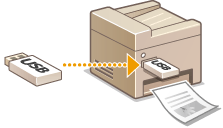
Dostępne formaty plików
Można drukować następujące typy plików.
JPEG (DCF/Exif 2.21 lub starszy/JFIF)
TIFF (kompresja JPEG/MH/MR/MMR)
PDF (1.7)
|
UWAGA
|
|
W przypadku plików JPEG oraz TIFF, maksymalny rozmiar danych na *1 plik wynosi 50 MB*2.
*1 W przypadku wielostronicowych plików TIFF maksymalny rozmiar dotyczy jednej strony.
*2 Maksymalny rozmiar danych przy włączonej funkcji Zabezpieczonego drukowania to 20 MB.
W przypadku plików PDF, maksymalny rozmiar danych na jeden plik, który można wydrukować to 2 GB.
Niektóre pliki, mimo że mają mniejszy rozmiar niż podany powyżej, mogą nie być drukowane poprawnie.
|
Dostępne urządzenia pamięci USB
Możliwe jest korzystanie z urządzeń pamięci USB o następujących systemach plików.
FAT16 (o pojemności pamięci do 2 GB)
FAT32 (o pojemności pamięci do 32 GB)
|
WAŻNE
|
|
Nie należy korzystać z niestandardowych urządzeń pamięci USB. Wydruk plików z niektórych nośników pamięci USB może być nieprawidłowy.
Do portu nie należy podłączać sprzętu innego niż urządzenia pamięci USB. Urządzeń pamięci USB nie można podłączać za pomocą koncentratora USB lub kabla przedłużającego.
Nie należy korzystać z urządzeń pamięci USB wyposażonych w funkcje specjalne np. wbudowane funkcje zabezpieczeń.
|
|
UWAGA
|
|
Jeśli folder zapisany na nośniku pamięci USB zawiera wiele plików, skanowanie plików do wydruku potrwa dłużej. Za pomocą komputera należy usunąć zbędne pliki z urządzenia pamięci USB lub przenieść je do innego folderu.
|
1
Podłącz urządzenie pamięci USB do portu pamięci USB.
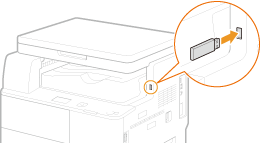
WAŻNE:
Port USB po prawej stronie urządzenia (w kierunku jego tylnej strony) nie jest dostępny.
Zabrania się odłączania, upychania lub wyłączania urządzenia/nośnika pamięci podczas przesyłania danych.
2
Naciśnij na  (USB PRINT).
(USB PRINT).3
Użyj  /
/ , aby wybrać <Wybierz plik i drukuj> i naciśnij na
  .
.
/, aby wybrać <Wybierz plik i drukuj> i naciśnij na .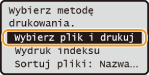
UWAGA:
Wydruk indeksu
Wydruk indeksu
Możliwy jest wydruk miniatur plików obrazów (tylko format JPEG) przechowywanych na urządzeniu pamięci USB. Aby wydrukować obrazy w formie miniatur, należy zaznaczyć opcję <Wydruk indeksu> na ekranie i przejść do kolejnego kroku.
 Zmiana kolejności sortowania plików
Kolejność sortowania plików znajdujących się na urządzeniu pamięci USB można zmieniać.
UWAGA:
Jako domyślne ustawienie kolejności sortowania plików można wybrać np.: opcję <Nazwa (rosnąco)> lub <Data/godz. (rosnąco)>. Ustawienia domyślne sortowania plików
Jako domyślne ustawienie kolejności sortowania plików można wybrać np.: opcję <Nazwa (rosnąco)> lub <Data/godz. (rosnąco)>. Ustawienia domyślne sortowania plików
|
1
|
Wybierz <Sortuj pliki> i naciśnij przycisk
.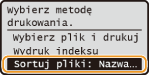 |
|
2
|
Wybierz kryteria sortowania plików i naciśnij przycisk
.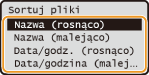 |
|
UWAGA:
Jeśli wybrana zostanie opcja <Data/godz. (rosnąco)> lub <Data/godz. (malejąco)>, pliki będą sortowane na podstawie dat i czasu.
|
4
Wybierz plik do wydruku i naciśnij przycisk .
.Istnieje możliwość wyboru wielu plików.
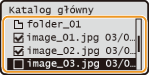
Aby usunąć zaznaczenie, zaznacz wybrany plik (oznaczony jako ), po czym naciśnij przycisk .
), po czym naciśnij przycisk .Aby wyświetlić zawartość folderu, zaznacz folder i naciśnij przycisk lub  . Aby powrócić do folderu wyższego poziomu, naciśnij przycisk
  (Wstecz) lub
  .
.
lub . Aby powrócić do folderu wyższego poziomu, naciśnij przycisk (Wstecz) lub .UWAGA:
Foldery i pliki zapisane w strukturze składającej się z ponad trzech folderów nie będą się wyświetlane.
Przejście do innego folderu powoduje usunięcie poprzedniego wyboru plików.
W tym samym czasie nie można wybrać dokumentów w formacie JPEG/TIFF oraz PDF.
Zaznaczanie wszystkich plików
Wybierz <Zaznacz wszystko> i naciśnij przycisk . Zostaną zaznaczone wszystkie wyświetlone pliki.
. Zostaną zaznaczone wszystkie wyświetlone pliki.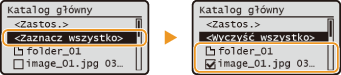
Aby usunąć wszystkie zaznaczenia, wybierz opcję <Wyczyść wszystko> i naciśnij na .
.5
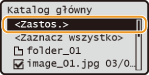
Wybierz <Zastos.> i naciśnij przycisk .
.
6
Określ ustawienia wydruku w zależności od potrzeb.
Aby określić ustawienia drukowania dla wszystkich formatów plików
Za pomocą przycisków / wybierz ustawienia, naciśnij przycisk , a następnie określ wartości wszystkich ustawień.
/ wybierz ustawienia, naciśnij przycisk , a następnie określ wartości wszystkich ustawień.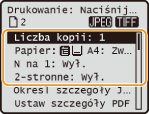
<Liczba kopii>
Określa liczbę wykonywanych kopii od 1 do 99. Użyć/ lub klawiszy numerycznych, by wprowadzić ilość, po czym nacisnąć przycisk .
Określa liczbę wykonywanych kopii od 1 do 99. Użyć
/ lub klawiszy numerycznych, by wprowadzić ilość, po czym nacisnąć przycisk .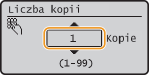
<Papier>
Wybierz papier do wydruku. Za pomocą przycisków
/ wybierz rodzaj papieru, a następnie naciśnij przycisk .
Wybierz papier do wydruku. Za pomocą przycisków
/
wybierz rodzaj papieru, a następnie naciśnij przycisk .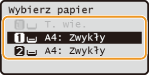
<N na 1>
Na jednym arkuszu można wydrukować dwa lub cztery obrazy. Za pomocą przycisków
/ wybierz opcję <2 na 1> lub <4 na 1> i naciśnij przycisk .
Na jednym arkuszu można wydrukować dwa lub cztery obrazy. Za pomocą przycisków
/
wybierz opcję <2 na 1> lub <4 na 1> i naciśnij przycisk .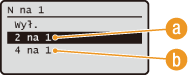
 <2 na 1>
Drukowanie dwóch obrazów na jednym arkuszu.
 <4 na 1>
Drukowanie czterech obrazów na jednym arkuszu.
UWAGA:
<N na 1> nie jest dostępna w przypadku drukowania plików TIFF.
<N na 1> nie jest dostępna w przypadku drukowania plików TIFF.
<Dwustronny>
Umożliwia wykonywanie wydruków 2-stronnych. Za pomocą przycisków
/ wybierz krawędź bindowania, a następnie naciśnij przycisk .
Umożliwia wykonywanie wydruków 2-stronnych. Za pomocą przycisków
/
wybierz krawędź bindowania, a następnie naciśnij przycisk .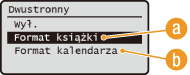
<Typ książkowy>
Wydruk obrazów w taki sposób, że znajdują się one w orientacji poziomej po zszyciu.

<Typ kalendarzowy>
Wydruk obrazów w taki sposób, że znajdują się one w orientacji pionowej po zszyciu.

|
UWAGA:
<Dwustronny> może nie być dostępna w przypadku niektórych formatów lub typów papieru. Papier
Można określić ustawienia trybu dwustronnego naciskając na
 (2-stronne/Kopiowanie kart ID) zamiast wybierania <Dwustronny> jako procedury opisanej poniżej. (2-stronne/Kopiowanie kart ID) zamiast wybierania <Dwustronny> jako procedury opisanej poniżej. |
Aby określić ustawienia drukowania wyłącznie dla plików JPEG/TIFF
Użyj /, aby wybrać <Ustaw szczegóły JPEG/TIFF>  i określ ustawienia <Zastos.> .
/, aby wybrać <Ustaw szczegóły JPEG/TIFF> i określ ustawienia <Zastos.> .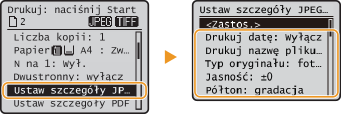
<Drukuj datę>
Pod każdym obrazem można wydrukować datę modyfikacji pliku. Użyj
/, aby wybrać <Włącz> i naciśnij na .
Pod każdym obrazem można wydrukować datę modyfikacji pliku. Użyj
/
, aby wybrać <Włącz> i naciśnij na .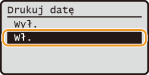
UWAGA:
Mimo że opcja <Drukuj datę> nie jest dostępna w przypadku wydruku indeksu, data modyfikacji jest drukowana automatycznie pod każdym z obrazów.
Mimo że opcja <Drukuj datę> nie jest dostępna w przypadku wydruku indeksu, data modyfikacji jest drukowana automatycznie pod każdym z obrazów.
<drukowania nazwy pliku>
Pod każdym z obrazów można wydrukować nazwę pliku. Użyj
/, aby wybrać <Włącz> i naciśnij na .
Pod każdym z obrazów można wydrukować nazwę pliku. Użyj
/
, aby wybrać <Włącz> i naciśnij na .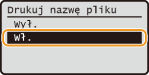
UWAGA:
Mimo że opcja <drukowania nazwy pliku> nie jest dostępna w przypadku wydruku indeksu, nazwa pliku jest drukowana automatycznie pod każdym z obrazów.
Mimo że opcja <drukowania nazwy pliku> nie jest dostępna w przypadku wydruku indeksu, nazwa pliku jest drukowana automatycznie pod każdym z obrazów.
<Typ oryginału>
Możliwość wyboru typu oryginału w zależności od drukowanego obrazu. Za pomocą przycisków
/ wybierz opcję <Priorytet fotogra.> lub <Priorytet tekstu> i naciśnij przycisk .
Możliwość wyboru typu oryginału w zależności od drukowanego obrazu. Za pomocą przycisków
/
wybierz opcję <Priorytet fotogra.> lub <Priorytet tekstu> i naciśnij przycisk .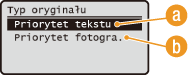
<Priorytet tekstu>
Nadanie priorytetu drukowaniu czytelnego tekstu.
<Priorytet fotogra.>
Nadanie priorytetu bezproblemowemu drukowaniu zdjęć.
<Jasność>
Możliwa jest regulacja jasności wydruków. Za pomocą przycisków/ ustaw jasność i naciśnij przycisk .
Możliwa jest regulacja jasności wydruków. Za pomocą przycisków
/ ustaw jasność i naciśnij przycisk .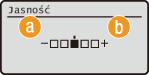
<–>
Wydruk ciemniejszych obrazów.
<+>
Wydruk jaśniejszych obrazów.
UWAGA:
Jasność obrazów z plików TIFF można wyregulować, tylko jeśli zostały skompresowane metodą JPEG.
Jasność obrazów z plików TIFF można wyregulować, tylko jeśli zostały skompresowane metodą JPEG.
<Półtony>
W celu uzyskania optymalnej jakości obrazu dostępny jest wybór metody wydruku umożliwiającej odzwierciedlenie półtonów (zakres pośredni między jaśniejszymi i ciemniejszymi obszarami obrazu). Za pomocą przycisków
/ wybierz opcję <Gradacja> lub <Rozpraszanie błędów> i naciśnij przycisk .
W celu uzyskania optymalnej jakości obrazu dostępny jest wybór metody wydruku umożliwiającej odzwierciedlenie półtonów (zakres pośredni między jaśniejszymi i ciemniejszymi obszarami obrazu). Za pomocą przycisków
/
wybierz opcję <Gradacja> lub <Rozpraszanie błędów> i naciśnij przycisk .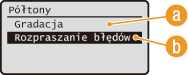
<Gradacja>
Wydruk obrazów z drobną gradacją, takich jak zdjęcia wykonane aparatem cyfrowym, nadający im miękkość.
<Rozpraszanie błędów>
Wyraźny wydruk drobnego tekstu lub cienkich linii znajdujących się na obrazach.
Aby określić ustawienia drukowania wyłącznie dla plików PDF
Użyj / , aby wybrać <Ustaw szczegóły PDF> i określ ustawienia <Zastos.> .
/ , aby wybrać <Ustaw szczegóły PDF> i określ ustawienia <Zastos.> .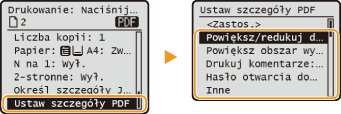
<Powiększ/pomniejsz aby dopasować do formatu papieru>
Możesz drukować oryginalne pliki PDF w automatycznie powiększonym lub pomniejszonym formacie, celem dopasowania do wybranego formatu papieru. Za pomocą przycisków
/ wybierz opcję <Wł.> i naciśnij przycisk .
Możesz drukować oryginalne pliki PDF w automatycznie powiększonym lub pomniejszonym formacie, celem dopasowania do wybranego formatu papieru. Za pomocą przycisków
/
wybierz opcję <Wł.> i naciśnij przycisk .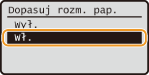
<Powiększ obszar wydruku>
Możesz wyeliminować margines i rozszerzyć obszar do zadrukowania do krawędzi papieru. Za pomocą przycisków
/ wybierz opcję <Wł.> i naciśnij przycisk .
Możesz wyeliminować margines i rozszerzyć obszar do zadrukowania do krawędzi papieru. Za pomocą przycisków
/
wybierz opcję <Wł.> i naciśnij przycisk .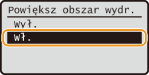
UWAGA:
Jeżeli wybierzesz <Włącz>, niektóre części obrazu (szczególnie w pobliżu krawędzi) mogą nie być drukowane lub też papier może zostać częściowo zabrudzony, w zależności od oryginału.
Jeżeli wybierzesz <Włącz>, niektóre części obrazu (szczególnie w pobliżu krawędzi) mogą nie być drukowane lub też papier może zostać częściowo zabrudzony, w zależności od oryginału.
<Drukuj komentarze>
Można drukować pliki PDF wraz ze wszystkimi komentarzami. Za pomocą przycisków
/ wybierz opcję <Autom.> i naciśnij przycisk .
Można drukować pliki PDF wraz ze wszystkimi komentarzami. Za pomocą przycisków
/
wybierz opcję <Autom.> i naciśnij przycisk .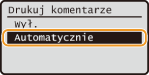
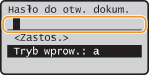
<Hasło do otwarcia dokumentu>
Możesz drukować plik PDF zabezpieczony hasłem po wprowadzeniu go celem otwarcia pliku. Wprowadź hasło i naciśnij na
.
Możesz drukować plik PDF zabezpieczony hasłem po wprowadzeniu go celem otwarcia pliku. Wprowadź hasło i naciśnij na
.
<Inne>
Możesz określić ustawienie umożliwiające osiągnięcie optymalnych wyników drukowania. Użyj
/, aby wybrać i określ ustawienia <Zastos.> .
Możesz określić ustawienie umożliwiające osiągnięcie optymalnych wyników drukowania. Użyj
/
, aby wybrać i określ ustawienia <Zastos.> .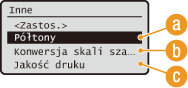
<Półtony>
Określ metodę przetwarzania danych celem odwzorowania półcieni (zakres pośredni między jaśniejszymi i ciemniejszymi obszarami obrazu). Możesz też wybrać <Rozdzielczość>, <Gradacja> lub <Wysoka rozdzielczość> osobno dla tekstu, grafiki i zdjęć.
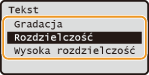
<Gradacja>
Wydruk grafiki i zdjęć z miękką gradacją.
<Rozdzielczość>
Wydruk wyraźnych krawędzi tekstu i cienkich linii.
<Wysoka rozdzielczość>
Wydruk wyraźnych krawędzi tekstu i cienkich linii lepszej jakości, niż <Rozdzielczość>.
<Konwersja skali szarości>
Wybierz metodę przekształcenia wartości kolorów na wartości skali szarości podczas drukowania danych w kolorze. Jeżeli nie osiągnięto oczekiwanych wyników, możesz spróbować innego metody konwersji.
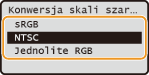
<sRGB>
Przekształca wartości kolorów do skali szarości, celem wygenerowania równomiernej gradacji z uwzględnieniem kolorów.
<NTSC>
Przekształca wartości kolorów do skali szarości, celem wygenerowania obrazu odpowiadającego obrazowi telewizyjnemu (NTSC).
<Jednolite RGB>
Przekształca wartości kolorów do skali szarości, celem wyrównania wszystkich poziomów RGB wyłącznie w oparciu o jasność.
 <Jakość druku>
Patrz Jakość druku, aby uzyskać więcej informacji na temat tego ustawienia.
7
Naciśnij na  .
.
.Rozpoczyna się drukowanie.
Aby anulować zadania drukowania, wybierz <Anuluj> <Tak> .
<Tak> .8
Odłącz urządzenie USB od portu pamięci USB.
|
1
|
Naciśnij na
 . . |
|
2
|
Naciśnij na
 (Monitor Stanu). (Monitor Stanu). |
|
3
|
Użyj
/, aby wybrać <Stan urządz.> i naciśnij na . |
|
4
|
Wybierz <Wyjmij nośnik pamięci> i naciśnij przycisk
.Poczekaj, aż wyświetlony zostanie komunikat <Można bezpiecznie wyjąć nośnik pam.>.
|
|
5
|
Odłącz urządzenie pamięci USB.
|
|
WSKAZÓWKI
|
|
Aby przeprowadzać drukowanie zawsze z tymi samymi ustawieniami: Zmiana ustawień domyślnych wydruku z urządzenia USB
|