Gravar um tamanho de papel personalizado para o tabuleiro multifunções
Pode registar até três tamanhos de papel personalizados utilizados frequentemente.
1
Prima  (Seleção/Configuração de papel).
(Seleção/Configuração de papel).Se aparecer o ecrã <Selecionar Papel> mostrado abaixo, utilize  /
/ para selecionar <Configurações de Papel> e prima
  .
.
/ para selecionar <Configurações de Papel> e prima .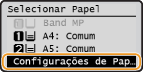
2
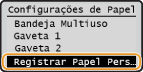
Selecione <Registrar Papel Personalizado> e prima .
.
3
Selecione <Não Registrado> e prima .
.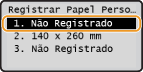
Se os tamanhos de papel de <1> a <3> já tiverem sido registados, altere ou apague a definição para continuar. Os procedimentos utilizados para alterar e apagar essas definições são descritos abaixo.
 Alterar uma definição
|
1
|
Selecione o tamanho registado que pretende alterar e prima
. |
|
2
|
Selecione <Editar>, prima
e avance para o passo 4.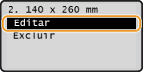 |
Apagar uma definição
|
1
|
Selecione o tamanho registado que pretende apagar e prima
. |
|
2
|
Selecione <Excluir> e prima
.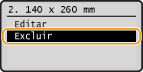 |
|
3
|
Selecione <Sim> e prima
.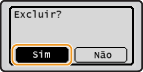 |
4
Especifique o tamanho do papel.
|
1
|
Especifique o comprimento do lado <X> (mais curto).
Selecione <X> e prima
.Introduza o comprimento do lado <X> utilizando
/ ou as teclas numéricas e prima .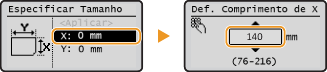 |
|
2
|
Especifique o comprimento do lado <Y> (mais longo).
Selecione <Y> e prima
.Introduza o comprimento do lado <Y> e prima
.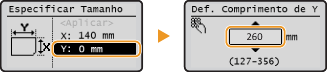 |
|
3
|
Selecione <Aplicar> e prima
. |
5
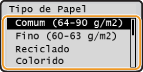
Selecione o tipo do papel e prima .
.
Selecionar uma definição registada de papel personalizado
Quando for colocado papel no tabuleiro multifunções, aparece o ecrã de seleção do tamanho de papel para o tabuleiro multifunções. Os tamanhos de papel gravados no procedimento acima aparecem no ecrã. Especificar o tamanho e o tipo do papel colocado no tabuleiro multifunções
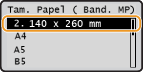
NOTA:
Os tamanhos de papel gravados também aparecem quando configura as predefinições de papel para o tabuleiro multifunções. Pode selecionar no ecrã um dos tamanhos apresentados como o tamanho de papel predefinido para o tabuleiro multifunções. Registar as predefinições do papel para o tabuleiro multifunções
Os tamanhos de papel gravados também aparecem quando configura as predefinições de papel para o tabuleiro multifunções. Pode selecionar no ecrã um dos tamanhos apresentados como o tamanho de papel predefinido para o tabuleiro multifunções. Registar as predefinições do papel para o tabuleiro multifunções