Alternar entre impressão de 1 face e impressão frente e verso
 |
|
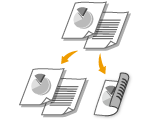
Pode fazer impressões de 1 lado e impressões de frente e verso. A predefinição é [Impressão em 2 Lados]. Altere a definição conforme necessário.
|
|
NOTA
|
|
A impressão de frente e verso pode não estar disponível com alguns tamanhos e tipos de papel. Papel
|
Separador [Basic Settings] (Definições básicas)  Selecione [1-sided Printing] (Impressão de 1 face) ou [2-sided Printing] (Impressão frente e verso) em [1-sided/2-sided/Booklet Printing] (Impressão de 1 face/frente e verso/folheto) Selecione a posição de encadernação [Binding Location] (Local de encadernação) [OK]
Selecione [1-sided Printing] (Impressão de 1 face) ou [2-sided Printing] (Impressão frente e verso) em [1-sided/2-sided/Booklet Printing] (Impressão de 1 face/frente e verso/folheto) Selecione a posição de encadernação [Binding Location] (Local de encadernação) [OK]
 [1-sided/2-sided/Booklet Printing] ((Impressão em 1 Lado/2 Lados/Folheto)
Selecione [1-sided Printing] (Impressão em 1 Lado) ou [2-sided Printing] (Impressão em 2 Lados).
NOTA:
Para [Booklet Printing] (Impressão de folheto), consulte Imprimir um folheto.
 [Binding Location] (Local de encadernação)
Especifique a posição de encadernação das impressões com uma ferramenta de encadernação, como um agrafador. A orientação de impressão será diferente consoante a posição de encadernação especificada. Para especificar a largura da margem para a posição de encadernação, clique em [Gutter] (Medianiz).
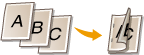
[Long Edge [Left]] (Margem longa (Esquerda))/[Short Edge [Left]] (Margem curta (Esquerda))
Imprime as imagens de modo a abrir as páginas impressas na horizontal quando são encadernadas.
Imprime as imagens de modo a abrir as páginas impressas na horizontal quando são encadernadas.
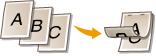
[Short Edge [Top]] (Margem curta (Superior))/[Long Edge [Top]] (Margem longa (Superior))
Imprime as imagens de modo a abrir as páginas impressas na vertical quando são encadernadas.
Imprime as imagens de modo a abrir as páginas impressas na vertical quando são encadernadas.
[Medianiz]
Especifique uma margem de encadernação.
Especifique uma margem de encadernação.
