Digitalizar documentos diretamente para um dispositivo de memória USB
Esta secção descreve como digitalizar documentos para os guardar diretamente num dispositivo de memória USB ligado à máquina. Pode guardar os documentos digitalizados em formato PDF, JPEG ou TIFF. Certifique-se de que esta função está ativada antes de efetuar a operação (Restringir a função de digitalização para USB).
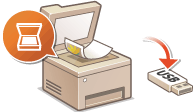
Dispositivos de memória USB disponíveis
Pode utilizar dispositivos de memória USB com os seguintes estilos de formatação.
FAT16 (capacidade de memória: até 2 GB)
FAT32 (capacidade de memória: até 32 GB)
|
IMPORTANTE
|
|
Não utilize dispositivos de memória USB não padrão. Pode não conseguir guardar dados corretamente em alguns dispositivos de memória USB.
Não ligue à máquina qualquer outro dispositivo que não seja um dispositivo de memória USB. Não é possível ligar dispositivos de memória USB através de um concentrador USB ou um cabo de extensão.
Não utilize dispositivos de memória USB com funções especiais, como funções de segurança incorporadas.
|
|
NOTA
|
|
Se uma pasta guardada num dispositivo de memória USB tiver muitos ficheiros, a operação de guardar dados digitalizados será mais demorada. Utilize o computador para eliminar ficheiros desnecessários do dispositivo de memória USB ou mova-os para uma pasta diferente.
|
1
Ligue um dispositivo de memória USB à porta para dispositivo de memória USB.
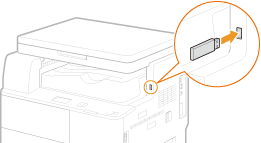
IMPORTANTE:
A porta USB no lado direito da máquina voltada para a parte posterior, não está disponível.
Não retire a ficha da tomada, não empurre, nem desligue a máquina ou o dispositivo de memória USB, enquanto estiver a transferir dados.
2
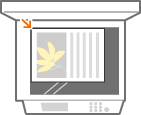
Coloque o documento. Colocar documentos
3
Prima  .
.
.4
Utilize  /
/ para selecionar <Memória USB> e prima
  .
.
/ para selecionar <Memória USB> e prima .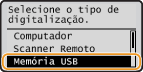
5
Especifique as definições de digitalização conforme necessário.
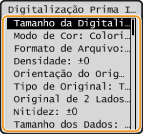
Se selecionar JPEG em <Formato de ficheiro>, só uma página pode ser digitalizada e convertida num único ficheiro JPEG. Se selecionar PDF ou TIFF, pode guardar vários documentos num ficheiro combinado.
6
Prima  .
.
.A digitalização é iniciada.
Se pretender cancelar a digitalização, selecione <Cancelar>  <Sim> .
<Sim> .Se selecionou JPEG como formato de ficheiro no passo 5, os dados digitalizados são guardados no dispositivo de memória USB.
 Quando digitalizar vários documentos para criar um ficheiro PDF/TIFF
Quando a digitalização da primeira página estiver concluída, siga o procedimento abaixo.
|
1
|
Coloque o documento seguinte no vidro de exposição e prima
.Repita este passo até acabar de digitalizar todas as páginas.
|
|
2
|
Selecione <Terminar> e prima
.Os dados digitalizados são guardados no dispositivo de memória USB.
|
NOTA:
Como são atribuídos os nomes das pastas utilizadas para guardar dados digitalizados e ficheiros
Quando a digitalização estiver concluída, é criada uma pasta automaticamente no dispositivo de memória USB para guardar os dados digitalizados. As pastas e os ficheiros ficam com os seguintes nomes:
Como são atribuídos os nomes das pastas utilizadas para guardar dados digitalizados e ficheiros
Quando a digitalização estiver concluída, é criada uma pasta automaticamente no dispositivo de memória USB para guardar os dados digitalizados. As pastas e os ficheiros ficam com os seguintes nomes:
|
Nome da pasta
|
É criada a pasta "SCAN_00" e é possível guardar até 100 ficheiros na pasta. São depois criadas pastas de "SCAN_01" a "SCAN_99" quando a pasta atual ficar cheia com 100 ficheiros.
|
|
Nome de ficheiro
|
São atribuídos nomes de ficheiro de "SCAN0000.XXX" a "SCAN9999.XXX" aos ficheiros de dados digitalizados ("XXX" é a extensão do formato de ficheiro, como "JPG"). No que diz respeito aos dois primeiros dígitos, é atribuído um número igual ao número da pasta na qual os ficheiros são guardados. Por exemplo, o quinto ficheiro JPEG guardado na pasta "SCAN_01" fica com o nome "SCAN0105.JPG".
|
7
Desligue o dispositivo de memória USB da porta para dispositivo de memória USB.
|
1
|
Prima
 . . |
|
2
|
Prima
 (Controlo de Estado). (Controlo de Estado). |
|
3
|
Utilize
/ para selecionar <Status do Dispositivo> e prima . |
|
4
|
Selecione <Remover Mídia de Memória> e prima
.Aguarde até aparecer a mensagem <A mídia de memória pode ser removida com segurança.>.
|
|
5
|
Desligue o dispositivo de memória USB da máquina.
|
|
DICAS
|
|
Se pretender digitalizar sempre com as mesmas definições:
|