Reglarea imaginii la copiere
Gradaţia se referă la nuanţele de culoare la trecerea de la întunecat la luminos. Cu cât sunt mai multe nuanţe în gradaţia culorilor care sunt imprimate, cu atât va arăta mai natural documentul imprimat. Când gradaţia sau densitatea copiilor este foarte diferită de cea a documentelor originale, efectuaţi reglarea gradaţiei astfelîncât copiile să fie cât mai aproape de documentele originale. Nu puteţi realiza această ajustare în timp ce aparatul realizează anumite funcţii, inclusiv scanare şi imprimare.
1
Apăsaţi  .
.
.2
Folosiţi  /
/ pentru a selecta <Reglare/Întreţinere> şi apăsaţi
  .
.
/ pentru a selecta <Reglare/Întreţinere> şi apăsaţi .3
Selectaţi <Reglare imagine copie> şi apăsaţi .
.4
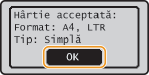
Verificaţi dacă dimensiunea şi tipul de hârtie afişate pe ecran sunt încărcate în aparat şi apăsaţi .
.
5
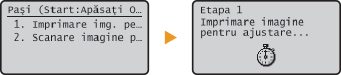
Confirmaţi procedura şi apăsaţi .
.Ajustarea începe. În aproximativ 15 secunde este imprimată o imagine pentru reglare.
6
Deschideţi capacul platanului din sticlă după ce dispare ecranul pentru progresul imprimării.
7
Aşezaţi imaginea pentru ajustare pe platanul din sticlă cu faţa imprimată în jos.
Puneţi imaginea pentru reglare astfel încât dunga neagră ( ) este în partea stânga a aparatului.
) este în partea stânga a aparatului.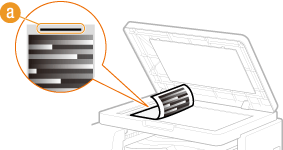
8
Închideţi cu grijă capacul platanului de sticlă.
9
Apăsaţi  .
.
.Aparatul începe să scaneze imaginea pentru reglare. În aproximativ 15 secunde reglarea este finalizată.

10
Apăsaţi pentru a închide ecranul meniului.
pentru a închide ecranul meniului.11
Deschideţi capacul platanului din sticlă şi luaţi imaginea pentru reglare.
12
Închideţi cu grijă capacul platanului de sticlă.
|
NOTĂ
|
Dacă este afişat mesajul <Corecţia a eşuat.>Aţi încărcat hârtie simplă format A4 sau Letter într-o sursă pentru hârtie?
Aţi aşezat imaginea pentru ajustare cu faţa imprimată în jos, cu dunga neagră către partea din stânga a aparatului?
A apărut un blocaj de hârtie?
|