Imprimarea unui document
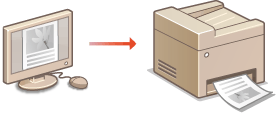
Această secţiune descrie cum să imprimaţi un document de pe calculator folosind driverul imprimantei.
1
Deschideţi un document într-o aplicaţie şi afişaţi fereastra pentru imprimare.
Afişarea ferestrei pentru imprimare diferă pentru fiecare aplicaţie. Pentru mai multe informaţii, citiţi manualul cu instrucţiuni pentru aplicaţia pe care o folosiţi.
2
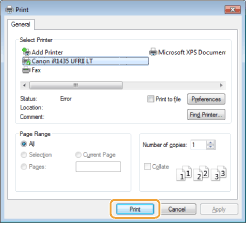
Selectaţi driverul imprimantei pentru aparat şi faceţi clic pe [Preferences] (Preferinţe) (sau [Properties] (Proprietăţi)).
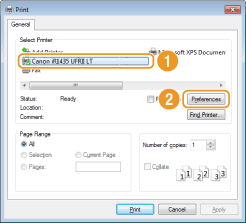
Ecranul care este afişat diferă în funcţie de aplicaţia folosită.
3
Specificaţi setările de imprimare precum numărul de copii şi orientarea şi faceţi clic pe [OK].
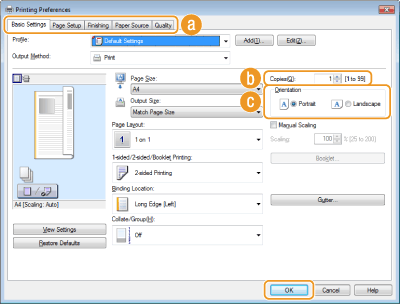
 Taburi
Faceţi clic pe taburi pentru a afişa fiecare ecran cu setări pentru imprimare şi pentru a specifica setările necesare. Diferite setări pentru imprimare
NOTĂ:
Setarea implicită este pentru imprimare pe 2-feţe. Modificaţi setările după caz. Schimbare între imprimare 1-faţă şi faţă-verso
 [Copies] (Copii)
Specificaţi numărul de copii.
 [Orientation] (Orientare)
Specificaţi orientarea imprimării ([Portrait] (Portret) sau [Landscape] (Peisaj)). Setarea orientării documentului din aplicaţie este reflectată de obicei şi în driverul imprimantei.
NOTĂ:
Puteţi înregistra setările specificate la acest pas ca "profil" şi să folosiţi profilul când imprimaţi. Astfel puteţi elimina nevoia de a specifica setările de fiecare dată când imprimaţi. Înregistrarea de combinaţii de Setări de imprimare folosite frecvent
|
SFATURI
|
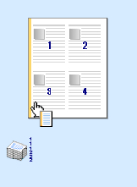
IU pe care se poate face clicPuteţi specifica cu uşurinţă aşezarea în pagină, poziţia pentru legare etc., în mod intuitiv pe imaginea de previzualizare. Pentru mai multe informaţii, faceţi clic pe meniul [Help] (Ajutor) din ecranul driverului imprimantei.
 |
4
Faceţi clic pe [Print] (Imprimare) (sau pe [OK]).
Începe imprimarea. În anumite aplicaţii apare un ecran ca cel de mai jos.
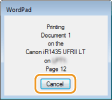
Pentru a anula imprimarea, faceţi clic pe [Cancel] (Anulare) când este afişat ecranul de mai sus. După ce dispare ecranul sau dacă nu mai este afişat, puteţi anula imprimarea în alte moduri. Anularea imprimării
NOTĂ:
Când imprimaţi din aplicaţii din Windows Store
Când imprimaţi din aplicaţii din Windows Store
Windows 8/Server 2012: Afişaţi butoanele în partea dreaptă a ecranului şi atingeţi sau faceţi clic pe [Devices] (Dispozitive)  imprimanta pe care o folosiţi [Print] (Imprimare). Când imprimaţi în acest mod, puteţi seta doar setările pentru anumite funcţii de imprimare.
imprimanta pe care o folosiţi [Print] (Imprimare). Când imprimaţi în acest mod, puteţi seta doar setările pentru anumite funcţii de imprimare.Windows 8,1/Server 2012 R2: Afişaţi butoanele în partea dreaptă a ecranului şi atingeţi sau faceţi clic pe [Devices] (Dispozitive) [Print] (Imprimare) imprimanta pe care o folosiţi [Print] (Imprimare). Când imprimaţi în acest mod, puteţi seta doar setările pentru anumite funcţii de imprimare.
[Print] (Imprimare) imprimanta pe care o folosiţi [Print] (Imprimare). Când imprimaţi în acest mod, puteţi seta doar setările pentru anumite funcţii de imprimare.Dacă mesajul [The printer requires your attention. Go to the desktop to take care of it.] (Imprimanta are nevoie de atenţia dv. Mergeţi pe desktop pentru a rezolva problema.) este afişat, mergeţi pe desktop şi urmaţi instrucţiunile din fereastra afişată. Acest mesaj apare atunci când aparatul este setat să afişeze numele de utilizator în timpul imprimării şi a instanţelor similare.