Imprimare de pe dispozitiv de stocare USB (Imprimare USB)
Puteţi imprima fişiere stocate pe un dispozitiv de stocare USB conectându-l direct la aparat. Folosind această funcţie, puteţi imprima fără a folosi un calculator. Asiguraţi-vă că această funcţie este activată înainte de operare (Restricţionare funcţie de imprimare USB).
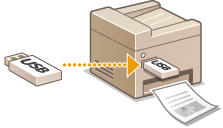
Formate fişiere compatibile
Puteţi imprima următoarele tipuri de fişiere.
JPEG (DCF/Exif 2.21 sau mai nou/JFIF)
TIFF (compresie JPEG/MH/MR/MMR)
PDF (1.7)
|
NOTĂ
|
|
Pentru fişiere JPEG şi TIFF, dimensiunea maximă care poate fi imprimată pe fişier*1 este 50 de MB*2.
*1 Pentru fişiere TIFF cu mai multe pagini, dimensiunea maximă este pentru pagină.
*2 Dimensiunea maximă este 20 de MB când este activată Imprimarea securizată.
Pentru fişiere PDF, dimensiunea maximă care poate fi imprimată pe fişier este 2 GB.
Este posibil să nu puteţi imprima documente care au o dimensiune mai mică decât cea descrisă mai sus.
|
Dispozitive de memorie USB disponibile
Puteţi folosi dispozitive de memorie USB cu următoarele stiluri de format.
FAT16 (capacitate: până la 2 GB)
FAT32 (capacitate: până la 32 GB)
|
IMPORTANT
|
|
Nu folosiţi dispozitive de memorie USB non-standard. Este posibil să nu puteţi imprima corect fişierele de pe anumite dispozitive de memorie USB.
Nu conectaţi nimic altceva decât un dispozitiv de memorie USB. Dispozitivele de memorie USB nu pot fi conectate prin intermediul unui hub USB sau un cablu de extensie.
Nu folosiţi dispozitive de memorie USB cu funcţii speciale precum funcţii de securitate încorporate.
|
|
NOTĂ
|
|
Dacă un director de pe un dispozitiv de memorie USB are multe fişiere, scanarea fişierelor care pot fi imprimate va dura mai mult. Folosiţi calculatorul pentru a şterge fişierele care nu sunt necesare de pe dispozitivul de memorie USB sau mutaţi-le în alt director.
|
1
Conectaţi un dispozitiv de memorie USB în port-ul USB.
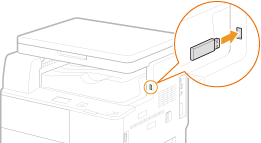
IMPORTANT:
Portul USB din partea dreaptă a aparatului aflat înspre partea din spate nu este disponibil.
Nu deconectaţi, mişcaţi sau opriţi aparatul sau dispozitivul de memorie USB în timp ce sunt transferate informaţiile.
2
Apăsaţi  (IMPRIMARE USB).
(IMPRIMARE USB).3
Folosiţi  /
/ pentru a selecta <Selectare fişier şi tipărire> şi apăsaţi
  .
.
/ pentru a selecta <Selectare fişier şi tipărire> şi apăsaţi .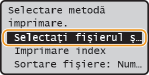
NOTĂ:
Imprimare index
Imprimare index
Puteţi imprima imagini mici ale fişierelor imagine (doar JPEG) stocate pe dispozitivul de memorie USB. Pentru a imprima imaginile în miniatură, selectaţi <Tipărire index> pe ecran şi treceţi la pasul următor.
 Pentru a modifica ordinea de sortare a fişierelor
Puteţi modifica ordinea de sortare a fişierelor de pe un dispozitiv de memorie USB.
NOTĂ:
Puteţi specifica un fel de setare ca <Nume (Crescător)> sau <Dată/Oră (Crescător)> ca setarea implicită pentru ordinea de sortare a fişierelor. Setări implicite sortare fişiere
Puteţi specifica un fel de setare ca <Nume (Crescător)> sau <Dată/Oră (Crescător)> ca setarea implicită pentru ordinea de sortare a fişierelor. Setări implicite sortare fişiere
|
1
|
Selectaţi <Sortare fişiere> şi apăsaţi
.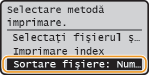 |
|
2
|
Selectaţi criteriul pentru sortarea fişierelor şi apăsaţi
.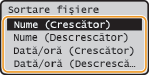 |
|
NOTĂ:
Când selectaţi <Dată/Oră (Crescător)> sau <Dată/Oră (Descrescător)>, fişierele sunt sortate în funcţie de data şi ora modificării fişierelor.
|
4
Selectaţi fişierul de imprimat şi apăsaţi .
.Puteţi selecta mai multe fişiere.
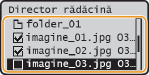
Pentru a goli selecţia, selectaţi fişierele pe care le-aţi selectat (marcate ca  ) şi apăsaţi .
) şi apăsaţi .Pentru a afişa conţinutul unui director, selectaţi un director şi apăsaţi sau  . Pentru a reveni la directorul anterior, apăsaţi
  (Înapoi) sau
  .
.
sau . Pentru a reveni la directorul anterior, apăsaţi (Înapoi) sau .NOTĂ:
Directoarele şi fişierele aflate la un nivel de trei directoare nu vor fi afişate.
Când treceţi la alt director, selecţiile anterioare de fişiere vor fi şterse.
Nu puteţi selecta documente JPEG/TIFF şi PDF în acelaşi timp.
Pentru a selecta toate fişierele
Selectaţi <Selectare tot> şi apăsaţi . Sunt selectate toate fişierele afişate.
. Sunt selectate toate fişierele afişate.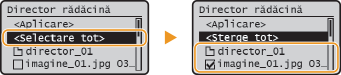
Pentru a goli toate selecţiile, selectaţi <Ştergere tot> şi apăsaţi .
.5
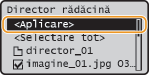
Selectaţi <Aplicare> şi apăsaţi .
.
6
Specificaţi setările de imprimare după caz.
Pentru a specifica setările de imprimare pentru toate formatele de fişiere
Folosiţi / pentru a selecta setările, apăsaţi şi specificaţi fiecare setare.
/ pentru a selecta setările, apăsaţi şi specificaţi fiecare setare.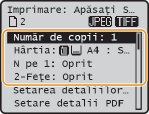
<Număr de copii>
Specificaţi numărul de copii de la 1 la 99. Folosiţi/ sau tastele numerice pentru a introduce o cantitate şi apăsaţi .
Specificaţi numărul de copii de la 1 la 99. Folosiţi
/ sau tastele numerice pentru a introduce o cantitate şi apăsaţi .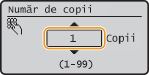
<Hârtie>
Selectaţi hârtia pe care să imprimaţi. Folosiţi/ pentru a selecta hârtia şi apăsaţi .
Selectaţi hârtia pe care să imprimaţi. Folosiţi
/ pentru a selecta hârtia şi apăsaţi .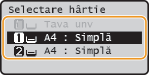
<N pe 1>
Puteţi imprima două sau patru pagini pe o singură foaie. Folosiţi/ pentru a selecta <2 pe 1> sau <4 pe 1> şi apăsaţi .
Puteţi imprima două sau patru pagini pe o singură foaie. Folosiţi
/ pentru a selecta <2 pe 1> sau <4 pe 1> şi apăsaţi .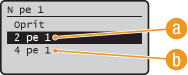
 <2 pe 1>
Imprimă două imagini pe o singură foaie.
 <4 pe 1>
Imprimă patru imagini pe o singură foaie.
NOTĂ:
<N pe 1> nu este disponibil pentru imprimarea fişierelor TIFF.
<N pe 1> nu este disponibil pentru imprimarea fişierelor TIFF.
<2-feţe>
Puteţi realiza imprimări faţă-verso. Folosiţi/ pentru a selecta poziţia pentru legare şi apăsaţi .
Puteţi realiza imprimări faţă-verso. Folosiţi
/ pentru a selecta poziţia pentru legare şi apăsaţi .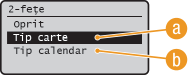
<Tip carte>
Imprimă imaginile astfel încât paginile imprimate sunt deschise orizontal când sunt legate.

<Tip calendar>
Imprimă imaginile astfel încât paginile imprimate sunt deschise vertical când sunt legate.

|
NOTĂ:
<2-feţe> este posibil să nu fie disponibil cu anumite dimensiuni sau tipuri de hârtie. Hârtia
Puteţi specifica setarea faţă-verso dacă apăsaţi
 (Copiere 2-Feţe/Card ID), în loc să selectaţi <2-feţe> ca în procedura descrisă mai sus. (Copiere 2-Feţe/Card ID), în loc să selectaţi <2-feţe> ca în procedura descrisă mai sus. |
Pentru a specifica setările pentru imprimare doar pentru fişierele JPEG/TIFF
Folosiţi / pentru a selecta <Setare detalii JPEG/TIFF>  specificaţi setarea <Aplicare> .
/ pentru a selecta <Setare detalii JPEG/TIFF> specificaţi setarea <Aplicare> .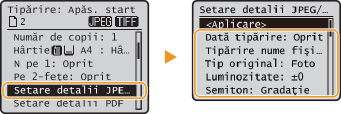
<Dată tipărire>
Puteţi imprima data modificării fişierului sub fiecare imagine. Folosiţi/ pentru a selecta <Pornit> şi apăsaţi .
Puteţi imprima data modificării fişierului sub fiecare imagine. Folosiţi
/ pentru a selecta <Pornit> şi apăsaţi .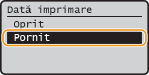
NOTĂ:
Deşi <Dată tipărire> nu este disponibil pentru Imprimare Index, data modificării fişierului este imprimată automat sub fiecare imagine.
Deşi <Dată tipărire> nu este disponibil pentru Imprimare Index, data modificării fişierului este imprimată automat sub fiecare imagine.
<Imprimare Nume Fişier>
Puteţi imprima numele fişierului sub fiecare imagine. Folosiţi/ pentru a selecta <Pornit> şi apăsaţi .
Puteţi imprima numele fişierului sub fiecare imagine. Folosiţi
/ pentru a selecta <Pornit> şi apăsaţi .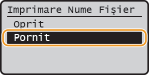
NOTĂ:
Deşi <Imprimare Nume Fişier> nu este disponibil pentru Imprimare Index, numele fişierului este imprimat automat sub fiecare imagine.
Deşi <Imprimare Nume Fişier> nu este disponibil pentru Imprimare Index, numele fişierului este imprimat automat sub fiecare imagine.
<Tip original>
Puteţi selecta tipul originalului în funcţie de imaginea pe care doriţi să o imprimaţi. Folosiţi/ pentru a selecta <Prioritate foto> sau <Prioritate text> şi apăsaţi .
Puteţi selecta tipul originalului în funcţie de imaginea pe care doriţi să o imprimaţi. Folosiţi
/ pentru a selecta <Prioritate foto> sau <Prioritate text> şi apăsaţi .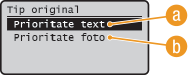
<Prioritate text>
Oferă prioritate imprimării textului mai clar.
<Prioritate foto>
Oferă prioritate imprimării imaginilor.
<Luminozitate>
Puteţi modifica luminozitatea imprimărilor. Folosiţi/ pentru a ajusta luminozitatea şi apăsaţi .
Puteţi modifica luminozitatea imprimărilor. Folosiţi
/ pentru a ajusta luminozitatea şi apăsaţi .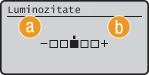
<–>
Imprimă imaginile mai întunecat.
<+>
Imprimă imaginile mai luminos.
NOTĂ:
Puteţi ajusta luminozitatea fişierelor TIFF doar când sunt comprimate JPEG.
Puteţi ajusta luminozitatea fişierelor TIFF doar când sunt comprimate JPEG.
<Semitonuri>
Puteţi selecta metoda de imprimare pentru a reproduce semitonurile (intervalul intermediar între zonele mai luminoase şi mai întunecate ale unei imagini) pentru o calitate optimă a imaginii. Folosiţi/ pentru a selecta <Gradaţie> sau <Difuziune erori> şi apăsaţi .
Puteţi selecta metoda de imprimare pentru a reproduce semitonurile (intervalul intermediar între zonele mai luminoase şi mai întunecate ale unei imagini) pentru o calitate optimă a imaginii. Folosiţi
/ pentru a selecta <Gradaţie> sau <Difuziune erori> şi apăsaţi .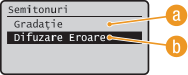
<Gradaţie>
Imprimă imagini cu gradaţii fine, precum imagini de la aparate foto digitale, cu o finisare mai fină.
<Difuziune erori>
Imprimă imagini cu text mic sau linii fine cu o finisare clară.
Pentru a specifica setările pentru imprimare doar pentru fişierele PDF
Folosiţi / pentru a selecta <Setare detalii PDF> specificaţi setarea <Aplicare> .
/ pentru a selecta <Setare detalii PDF> specificaţi setarea <Aplicare> .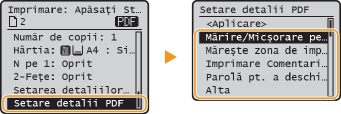
<Mărire/Micşorare pentru a se încadra pe formatul hârtiei>
Puteţi imprima fişierele PDF originale cu dimensiunea mărită sau micşorată automat pentru a se potrivi dimensiunii de hârtie selectată. Folosiţi/ pentru a selecta <Pornit> şi apăsaţi .
Puteţi imprima fişierele PDF originale cu dimensiunea mărită sau micşorată automat pentru a se potrivi dimensiunii de hârtie selectată. Folosiţi
/ pentru a selecta <Pornit> şi apăsaţi .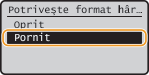
<Măriţi zona de imprimare>
Puteţi elimina marginea şi extinde zona care poate fi imprimată până la marginile hârtiei. Folosiţi/ pentru a selecta <Pornit> şi apăsaţi .
Puteţi elimina marginea şi extinde zona care poate fi imprimată până la marginile hârtiei. Folosiţi
/ pentru a selecta <Pornit> şi apăsaţi .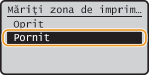
NOTĂ:
Dacă selectaţi <Pornit>, anumite părţi ale imaginii aflate către marginea hârtiei pot să dispară sau este posibil hârtia să fie parţial pătată în funcţie de original.
Dacă selectaţi <Pornit>, anumite părţi ale imaginii aflate către marginea hârtiei pot să dispară sau este posibil hârtia să fie parţial pătată în funcţie de original.
<Imprimare comentarii>
Puteţi imprima fişierul PDF cu toate comentariile. Folosiţi/ pentru a selecta <Auto> şi apăsaţi .
Puteţi imprima fişierul PDF cu toate comentariile. Folosiţi
/ pentru a selecta <Auto> şi apăsaţi .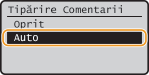
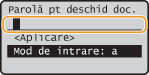
<Parolă pentru deschidere documente>
Puteţi imprima fişierele PDF protejate cu parolă introducând parola pentru a deschide fişierul. Introduceţi parola şi apăsaţi.
Puteţi imprima fişierele PDF protejate cu parolă introducând parola pentru a deschide fişierul. Introduceţi parola şi apăsaţi
.
<Alta>
Puteţi specifica setările pentru a obţine rezultatele optime la imprimare. Folosiţi/ pentru a selecta setarea specificaţi setarea <Aplicare> .
Puteţi specifica setările pentru a obţine rezultatele optime la imprimare. Folosiţi
/ pentru a selecta setarea specificaţi setarea <Aplicare> .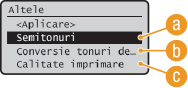
<Semitonuri>
Specificaţi metoda de procesare a informaţiilor pentru a reproduce semitonurile (intervalul emdiu între zonele cele mai luminoase şi cele mai întunecate). Puteţi selecta <Rezoluţie>, <Gradaţie> sau <Înaltă rezoluţie> separat pentru text, grafice şi imagini.
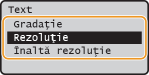
<Gradaţie>
Imprimă gradaţiile precum cele din grafice sau fotografii cu o finisare fină.
<Rezoluţie>
Imprimă text şi linii subţiri cu margini clare.
<Înaltă rezoluţie>
Imprimă text şi linii subţiri cu margini mai clare decât <Rezoluţie>.
<Conversie tonuri de gri>
Selectaţi o metodă de convertire a valorilor color la valori de scală de gri când imprimaţi informaţii color. Dacă nu obţineţi rezultatul aşteptat, puteţi încerca o altă metodă de convertire.
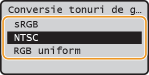
<sRGB>
Converteşte valorile color în valori scală de gri pentru a genera o gradaţie fină ca la color.
<NTSC>
Converteşte valorile în scală de gri pentru a genera o imagine asemănătoare celor de la televizor (NTSC).
<RGB uniform>
Converteşte valorile color în valori scală de gri pentru a egaliza toate nivelurile RGB în funcţie doar de luminozitate.
 <Calitate tipărire>
Consultaţi Calitate tipărire pentru descrierea setării.
7
Apăsaţi  .
.
.Începe imprimarea.
Pentru a anula lucrările de imprimare, selectaţi <Revocare> <Da> .
<Da> .8
Deconectaţi dispozitivul de memorie USB din port-ul USB.
|
1
|
Apăsaţi
 . . |
|
2
|
Apăsaţi
 (Monitor de stare). (Monitor de stare). |
|
3
|
Folosiţi
/ pentru a selecta <Situaţie aparat> şi apăsaţi . |
|
4
|
Selectaţi <Scoatere suport memorie> şi apăsaţi
.Aşteptaţi până când este afişat mesajul <Suportul de memorie poate fi scos în siguranţă.>.
|
|
5
|
Deconectaţi dispozitivul de memorie USB.
|
|
SFATURI
|
|
Dacă doriţi să imprimaţi mereu cu aceleaşi setări: Modificarea setărilor implicite de imprimare USB
|