Scanarea folosind o aplicaţie
 |
|
Scanaţi documentul folosind o aplicaţie. Puteţi folosi Adobe Photoshop, Microsoft Paint sau alte aplicaţii. În anumite aplicaţii pentru procesarea imaginii, imaginea scanată este încărcată direct în aplicaţie şi vă permite să o editaţi sau procesaţi imediat. Următoarea procedură variază în funcţie de aplicaţie.
|
|
IMPORTANT
|
|
Aplicaţia trebuie să fie compatibilă cu TWAIN sau WIA*. Folosiţi ultima versiune, deoarece compatibilitatea poate fi diferită în funcţie de versiunea aplicaţiei. Pentru mai multe informaţii, citiţi manualul de utilizare pentru aplicaţie.
* TWAIN este un standard pentru conectarea dispozitivelor care generează imagini, precum scanerele, cu calculatoarele. WIA este o funcţie care este integrată în mod standard în Windows.
|
De la panoul de operare
1
Plasaţi documentul. Aşezarea documentelor
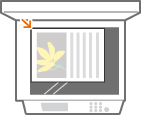
IMPORTANT:
Este posibil ca al doilea sau următoarele documente să nu fie scanate sau este posibil să fie afişat un mesaj de eroare, în funcţie de aplicaţie. În acest caz, puneţi şi scanaţi câte un document pe rând.
Când opţiunea <Conectare autom. pt. scanare la distanţă> este setată la <Pornit> (Conectare autom. pt. scanare la distanţă), aparatul trece automat online.
2
Apăsaţi  .
.
.3
Folosiţi  /
/ pentru a selecta <Scaner la distanţă> şi apăsaţi
  .
.
/ pentru a selecta <Scaner la distanţă> şi apăsaţi .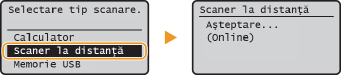
De la calculator
4
Din aplicaţie, selectaţi comanda pentru pornirea scanării.
Procedura pentru selectarea comenzii pentru pornirea scanării poate fi diferită în funcţie de aplicaţie. Pentru mai multe informaţii, citiţi manualul de utilizare pentru aplicaţie.
5
Selectaţi driverul pentru scanare pentru aparat.
Selectaţi ScanGear MF sau WIA. Dacă selectaţi ScanGear MF, puteţi configura setări avansate pentru scanare. Driverele pentru scanare disponibile sunt diferite în funcţie de aplicaţie.
6
Configuraţi setările pentru scanare după caz.
Pentru mai multe informaţii despre setările la scanarea cu ScanGear MF, consultaţi Configurarea setărilor pentru scanare în Modul de bază sau Configurarea setărilor pentru scanare în modul avansat.
7
Apăsaţi [Scanare].
Începe scanarea.
Când scanarea este finalizată, imaginea scanată este redirecţionată către aplicaţie.