Uporaba stroja prek aplikacij
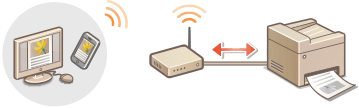
Tiskate in optično berete lahko z aplikacijami v mobilni napravi, ki je povezana s strojem. Podprte so različne aplikacije, tudi ekskluzivne za izdelke Canon. Izberite aplikacijo, ki najbolje ustreza vaši napravi, namenu in razmeram.
Tiskanje/optično branje z aplikacijo Canon PRINT Business
Tiskate lahko z mobilnimi napravami, ki podpirajo sistem iOS/Android, ali pa postavite dokumente v stroj in jih optično preberite, nato pa jih pošljite v mobilno napravo. Ko tiskate, postopkov ni treba upravljati v stroju. Za optično branje zaženite aplikacijo Canon PRINT Business v mobilni napravi, ko izberete <Vključeno> za <Omogoči Canon Mobile Scanning> v meniju <Nastavitve upravljanja sistema> v stroju. Za več informacij o podprtih operacijskih sistemih, podrobnih načinih nastavitev in postopkih obiščite spletno mesto Canon (http://www.canon.com/).
Tiskanje s tiskalno storitvijo Canon
Tiskate lahko preprosto v menijih aplikacij, ki podpirajo tiskalni podsistem Android. Za več informacij o podprtih operacijskih sistemih, podrobnih nastavitvah in postopkih obiščite spletno mesto Canon (http://www.canon.com/).
Uporaba storitve AirPrint
Tiskate ali optično berete lahko brez gonilnikov – samo pošljite podatke za tiskanje iz naprav Apple. Uporaba storitve AirPrint
Uporaba storitve Google Tiskanje v oblaku
Tiskate lahko z aplikacijo ali storitvijo, ki podpira Google Tiskanje v oblaku. Tiskate lahko z upravljanjem stroja na daljavo kadar koli in kjer koli, denimo tudi, ko ste na poti. Uporaba storitve Google Tiskanje v oblaku

Tiskanje s storitvijo Mopria®
Ta naprava podpira tudi standard Mopria®. S storitvijo Mopria® lahko s splošnimi postopki in nastavitvami tiskate s tiskalniki različnih modelov ter različnih proizvajalcev. Denimo, da so v vaši pisarni ali v prostorih, ki jih obiščete, nameščeni različni modeli tiskalnikov različnih proizvajalcev, ki podpirajo storitev Mopria®. S storitvijo Mopria® lahko tiskate s katerim koli od teh tiskalnikov, ne da bi morali nanje namestiti ustrezne namenske aplikacije. Za podrobnosti o modelih, ki podpirajo storitev Mopria®, in sistemskih zahtevah obiščite spletno mesto http://www.mopria.org.

Ogled nastavitev Mopria® 
Prijavite se v Remote UI (Oddaljeni uporabniški vmesnik) v načinu upravitelja sistema (Zagon vmesnika Remote UI)  [Settings/Registration] [Network Settings] [Mopria Settings] [Edit...] Preverite, ali je polje [Use Mopria] potrjeno [OK]
[Settings/Registration] [Network Settings] [Mopria Settings] [Edit...] Preverite, ali je polje [Use Mopria] potrjeno [OK]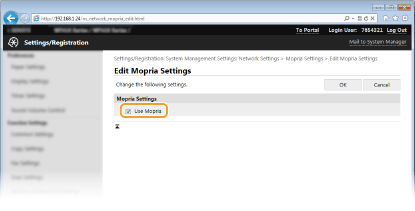
Tiskanje s telefoni Windows Phone (Windows 10 Mobile in novejši)
S telefoni Windows Phone lahko tiskate brez prenašanja namenske aplikacije ali nameščanja gonilnika. Nastavitve <Uporabi tiskanje WSD>, <Uporabi brskanje WSD> in <Uporabi Multicast Discovery> v meniju <Nastavitve WSD> morajo biti omogočene. Nastavitve WSD