Izpisovanje dokumenta
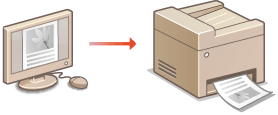
V tem poglavju opisujemo postopek izpisovanja dokumenta, shranjenega v računalniku, z uporabo gonilnika tiskalnika.
1
Odprite dokument in nato odprite pogovorno okno za izpisovanje.
Postopek odpiranja pogovornega okna za izpisovanje je odvisen od programa v uporabi. Dodatne informacije poiščite v navodilih za program, ki ga uporabljate.
2
Izberite gonilnik tiskalnika za stroj in kliknite [Preferences] (ali [Properties]).
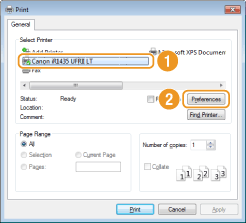
Dejanski zaslon se lahko razlikuje od prikazanega, saj je odvisen od programa v uporabi.
3
Izberite nastavitve izpisovanja, na primer število kopij in usmerjenost izpisa, ter kliknite [OK].
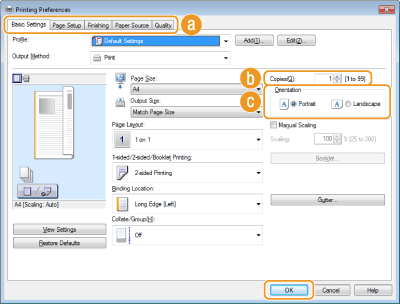
 Polja
PoljaKliknite na posamezna polja za prikaz nastavitvenih zaslonov, kjer lahko po potrebi izberete nastavitve izpisovanja. Različne nastavitve izpisovanja
OPOMBA:
Privzeta nastavitev je 2-stransko izpisovanje. Po potrebi spremenite nastavitev. Preklop med 1-stranskim in 2-stranskim izpisovanjem
 [Copies]
Določite število kopij.
 [Orientation]
Določite usmerjenost izpisov ([Portrait] (pokončno) ali [Landscape] (ležeče)). V gonilniku tiskalnika je navadno prikazana enaka nastavitev usmerjenosti kot v programu.
OPOMBA:
Nastavitve, ki ste jih določili v tem koraku, lahko registrirate kot "profil" in ga pozneje uporabljate po potrebi. Tako vam ne bo treba ob vsakem izpisovanju izbirati istih nastavitev. Registracija kombinacij pogosto uporabljenih nastavitev izpisovanja
|
NASVETI
|
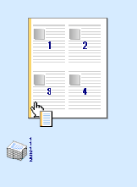
Postavke uporabniškega vmesnika, ki jih je mogoče kliknitiNa sliki za predogled lahko preprosto in intuitivno določite postavitev strani, postavitev za vezavo in druge nastavitve. Za več informacij kliknite [Help] na zaslonu gonilnika tiskalnika.
 |
4
Kliknite [Print]) (ali [OK]).
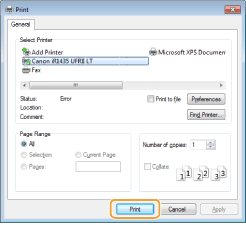
Izpisovanje se začne. V nekaterih programih se prikaže spodnji zaslon.

Če želite preklicati izpisovanje, na prikazanem zgornjem zaslonu kliknite [Cancel]. Ko se zaslon zapre ali če se ne prikaže, lahko izpisovanje prekličete na druge načine. Preklic izpisovanja
NOTE:
Če izpisujete prek aplikacije Windows Store
Če izpisujete prek aplikacije Windows Store
Windows 8/Server 2012: Odprite čarobne gumbe na desni strani zaslona in se dotaknite ali kliknite [Devices]  tiskalnik, ki ga uporabljate [Print]. Če izpisujete na ta način, lahko nastavitve izberete samo za nekatere funkcije izpisovanja.
tiskalnik, ki ga uporabljate [Print]. Če izpisujete na ta način, lahko nastavitve izberete samo za nekatere funkcije izpisovanja.Windows 8,1/Server 2012 R2: Odprite čarobne gumbe na desni strani zaslona in se dotaknite ali kliknite [Devices] [Print] tiskalnik, ki ga uporabljate [Print]. Če izpisujete na ta način, lahko nastavitve izberete samo za nekatere funkcije izpisovanja.
[Print] tiskalnik, ki ga uporabljate [Print]. Če izpisujete na ta način, lahko nastavitve izberete samo za nekatere funkcije izpisovanja.Če se prikaže sporočilo [The printer requires your attention. Go to the desktop to take care of it.], se pomaknite na namizje in upoštevajte navodila v prikazanem pogovornem oknu. To sporočilo se prikaže, če je stroj nastavljen tako, da med izpisovanjem in v podobnih primerih prikaže uporabniško ime.