Skeniranje dokumentov neposredno v pomnilnik USB
To poglavje opisuje, kako lahko skenirate dokumente in jih shranjujete neposredno v pomnilniško napravo USB, ki je priključena na stroj. Skenirane dokumente lahko shranite v format PDF, JPEG ali TIFF. Pred postopkom preverite, ali je ta funkcija omogočena (Omejitev funkcije skeniranja v USB).
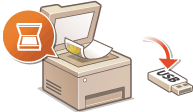
Razpoložljivi pomnilniki USB
Uporabite lahko pomnilnike USB z naslednjimi vrstami formatiranja.
FAT16 (zmogljivost pomnilnika: do 2 GB)
FAT32 (zmogljivost pomnilnika: do 32 GB)
|
POMEMBNO
|
|
Ne uporabljajte nestandardnih USB pomnilniških naprav. V nekatere pomnilniške naprave USB podatkov morda ne bo možno pravilno shraniti.
Priključite izključno samo USB pomnilniško napravo. USB pomnilniških naprav ni mogoče povezati prek USB zvezdišča ali podaljška kabla.
Ne uporabljajte USB pomnilniških naprav s posebnimi funkcijami, npr. vdelanimi varnostnimi funkcijami.
|
|
OPOMBA
|
|
Če je v mapi v pomnilniku USB veliko datotek, bo shranjevanje skeniranih podatkov trajalo dlje časa. V računalniku izbrišite nepotrebne datoteke v USB pomnilniku ali jih premaknite v drugo mapo
. |
1
USB pomnilnik priključite na vhod za USB pomnilnik.
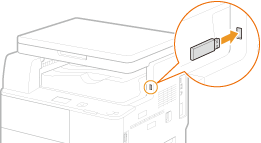
POMEMBNO:
USB vhod na desni strani proti zadnjemu delu stroja ni na voljo.
Med potekom prenosa dokumentov ne odklopite, udarite ob ali izključite stroja ali USB pomnilniške naprave.
2
Položite dokument. Polaganje dokumentov
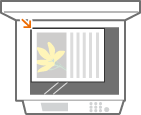
3
Pritisnite  .
.
.4
S pomočjo  /
/ izberite <Pomnilnik USB> in pritisnite
  .
.
/ izberite <Pomnilnik USB> in pritisnite .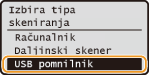
5
Po potrebi določite nastavitve skeniranja.
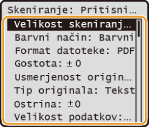
Če v <Format datoteke> izberete JPEG, lahko skenirate in pretvorite samo eno stran v eno JPEG datoteko. Če izberete PDF ali TIFF, lahko v eno združeno datoteko shranite več dokumentov.
6
Pritisnite  .
.
.Skeniranje se začne.
Če želite preklicati skeniranje, izberite <Prekliči>  <Da> .
<Da> .Če ste v koraku 5 izbrali JPEG kot format datoteke, so skenirani podatki shranjeni v USB pomnilniško napravo.
 Če skenirate več dokumentov za oblikovanje ene PDF/TIFF datoteke
Ko je skeniranje prve strani končano, upoštevajte spodnje napotke.
|
1
|
Položite naslednji dokument na kopirno steklo in pritisnite
.Ponavljajte ta korak, dokler niso skenirane vse strani.
|
|
2
|
Izberite <Zaključek> in pritisnite
.Skenirani podatki so shranjeni v USB pomnilniško napravo.
|
OPOMBA:
Poimenovanje map za shranjevanje skeniranih podatkov in datotek
Ko se skeniranje konča, se v pomnilniku USB samodejno ustvari mapa, v katero so shranjeni skenirani podatki. Mape in datoteke so poimenovane, kot sledi.
Poimenovanje map za shranjevanje skeniranih podatkov in datotek
Ko se skeniranje konča, se v pomnilniku USB samodejno ustvari mapa, v katero so shranjeni skenirani podatki. Mape in datoteke so poimenovane, kot sledi.
|
Ime mape
|
Ustvarjena je mapa »SCAN_00« in vanjo je lahko shranjenih 100 datotek. Ko je v trenutni mapi shranjeno 100 datotek, so ustvarjene mape od »SCAN_01« do »SCAN_99«.
|
|
Ime datoteke
|
Datoteke s skeniranimi podatki so poimenovane od »SCAN0000.XXX« do »SCAN9999.XXX« (»XXX« je pripona glede na format datoteke, npr. »JPG«). Prvi dve števki sta enaki številki mape, v kateri je datoteka shranjena. Primer: peta datoteka JPEG v mapi »SCAN_01« se imenuje »SCAN0105.JPG«.
|
7
Odstranite USB pomnilniško napravo iz USB vhoda.
|
1
|
Pritisnite
 . . |
|
2
|
Pritisnite
 (Nadzor stanja). (Nadzor stanja). |
|
3
|
S pomočjo
/ izberite <Stanje naprave> in pritisnite . |
|
4
|
Izberite <Odstrani pomnilniški medij> in pritisnite
.Počakajte, dokler se ne prikaže sporočilo <Pomn. medij lahko varno odstranite.>.
|
|
5
|
Odstranite USB pomnilniško napravo.
|
|
NASVETI
|
|
Če želite za skeniranje vedno uporabiti enake nastavitve:
|