Makinenin Dışı
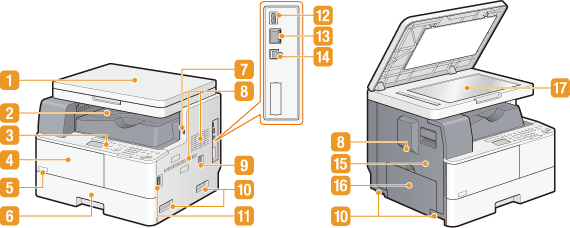
 Baskı camı kapağı
Baskı camı kapağı, baskı camına yerleştirilen belgeleri korur. Belgeleri Yerleştirme
 Çıktı tepsisi
Yazdırılan kağıt, çıktı tepsisine çıkarılır.
 İşletim paneli
İşletim paneli; sayı tuşları ve [Başlat] tuşu gibi tuşlardan, bir ekrandan ve durum göstergelerinden oluşur. İşletim panelinden tüm işlemleri gerçekleştirebilir ve ayarları belirtebilirsiniz. İşletim Paneli Ekran
 Ön kapak
Toner kartuşunu değiştirirken ön kapağı açın. Toner Kartuşu Değiştirme
 Toner kodu
Bu kod, makine ile kullanılabilen orijinal tonerin tipini gösterir. Makinenin ön kapağı üzerindeki kodla aynı harfleri içeren koda sahip bir toner kullanın.
 Kağıt çekmecesi
Sık kullandığınız kağıt türünü kağıt çekmecesine yükleyin. Kağıt Çekmecesine Kağıt Yükleme
 USB port (USB 2.0)
Makineye bir USB bellek cihazı bağlayın ve USB bellek cihazından verileri doğrudan yazdırın. Makine kullanılarak taranan belgeler de doğrudan USB bellek aygıtına kaydedilebilir. USB Bellekten Yazdırma (USB Yazdırma) Belgeleri Doğrudan USB Belleğe Tarama
 Havalandırma yuvaları
Makinenin içini soğutmak için hava girer ve çıkar. Havalandırma yuvalarının önüne yerleştirilen nesnelerin, havalandırmayı önlediğini unutmayın. Kurulum
 Güç soketi
Güç kablosunu bağlayın.
 Kaldırma kolları
Makineyi kaldırırken kaldırma kollarını tutun.
 Güç düğmesi
Gücü açık veya kapalı durumuna getirir. Makineyi yeniden başlatmak için makineyi kapatın, en az 10 saniye bekleyin ve yeniden açın.
 USB port (USB 1.1)
USB klavye gibi bir USB tabanlı cihaz bağlayın. İhtiyaçlarınıza göre, ayrıca USB tabanlı bir cihaz bağlamak için USB portunu da (USB 2.0) () kullanabilirsiniz.
) kullanabilirsiniz. LAN portu
Makineyi bir LAN yönlendiricisine, vb. bağlarken bir LAN kablosu bağlayın Bir LAN'a bağlanma
 USB portu (bilgisayar bağlantısı için)
Makine ile bir bilgisayarı bağlarken USB kablosu kullanın. Bkz. Başlarken.
 Sol kapak
Kağıt sıkışmalarını giderirken sol kapağı açın. Kağıt Sıkışmalarını Giderme
 Çok amaçlı tepsi
Geçici olarak kağıt çekmecesine yüklenenden farklı türde bir kağıt kullanmak istediğinizde, kağıdı çok amaçlı tepsiye yükleyin. Ayrıca, kağıt çekmecesine yüklenemeyen kağıdı yükleyin. Çok Amaçlı Tepsiye Kağıt Yükleme
 Baskı camı
Taranacak belgeleri baskı camının üzerine yerleştirin. Belgeleri Yerleştirme