Bir Uygulama Kullanarak Tarama
 |
|
Belgeyi bir uygulama kullanarak tarayın. Adobe Photoshop, Microsoft Paint veya diğer uygulamaları kullanabilirsiniz. Bazı görüntü işleme uygulamalarında, taranan görüntü doğrudan uygulamaya yüklenir ve görüntüyü hemen düzenlemenize veya işlemenize olanak sağlar. Aşağıdaki yordam, uygulamaya göre değişiklik gösterir.
|
|
ÖNEMLİ
|
|
Uygulamanın TWAIN veya WIA* ile uyumlu olması gerekir. En son sürümü kullanın, çünkü uyumluluk uygulamanın sürümüne bağlı olarak farklılık gösterebilir. Daha fazla bilgi için, uygulamanızın talimat kılavuzuna bakın.
* TWAIN, tarayıcıların bilgisayarlara bağlanması gibi resim girişi aygıtlarını bağlama standardıdır. WIA, Windows'ta entegre standart olan bir işlevdir.
|
İşletim Panelinden
1
Belgeyi yerleştirin. Belgeleri Yerleştirme
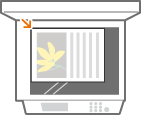
ÖNEMLİ:
Uygulamaya bağlı olarak, ikinci veya sonraki belgeler taranmayabilir veya bir hata mesajı görüntülenebilir. Bu durumda tek seferde bir belge yükleyin ve tarayın.
<Uzak Tarama için Otomatik Çevrimiçi>, <Açık> (Uzak Tarama için Otomatik Çevrimiçi) olarak ayarlandığında, makine otomatik olarak çevrimiçi olur.
2
 seçeneğine basın.
3
 /
/ tuşlarını kullanarak <Uzak Tarayıcı> seçeneğini seçin ve
  tuşuna basın.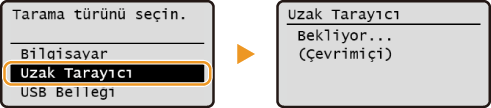
Bilgisayardan
4
Uygulamadan taramayı başlat komutunu seçin.
Taramayı başlatma komutunu seçme yordamı, uygulamaya göre değişiklik gösterir. Daha fazla bilgi için, uygulamanızın talimat kılavuzuna bakın.
5
Makinenin tarayıcı sürücüsünü seçin.
ScanGear MF veya WIA öğesini seçin. ScanGear MF öğesini seçtiğinizde gelişmiş tarama ayarlarını yapılandırabilirsiniz. Kullanılabilir tarayıcı sürücüleri uygulamaya bağlı olarak farklılık gösterir.
6
Tarama ayarlarını gerektiği gibi yapılandırın.
ScanGear MF tarama ayarları hakkında daha fazla bilgi için, bkz. Temel Modda Tarama Ayarlarını Yapılandırma veya Gelişmiş Modda Tarama Ayarlarını Yapılandırma.
7
[Tara] seçeneğine tıklayın.
Tarama başlar.
Tarama tamamlandığında, taranan görüntü bir uygulamaya iletilir.