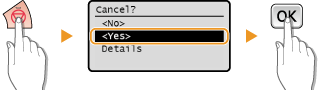
Скасування копіювання
Якщо потрібно скасувати копіювання негайно після натискання клавіші

, натисніть клавішу

на панелі керування. Скасувати копіювання можна також після перевірки стану копіювання.
Натисніть клавішу , щоб скасувати
Відображення списку документів на екрані після натискання клавіші
Відскановані документи очікують на друк. За допомогою клавіш

/

виберіть документ, копіювання якого слід скасувати.
Натисніть кнопку  (Монітор стану), щоб скасувати
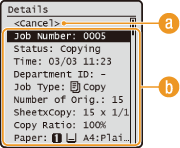
 <Cancel>
Скасовує копіювання.
 Деталі копіювання
Відображається кількість копій, параметри та інші деталі. Якщо потрібно переглянути деталі, але при цьому не скасовувати копіювання, натисніть клавішу
(Монітор стану), щоб повернутися до головного екрана копіювання.
ПОСИЛАННЯ