Регулювання зображення на копіях
Градація — це діапазон відтінків кольору від темного до світлого. Чим багатша градація відтінків кольору, що друкується, тим природнішими здаються роздруківки. Якщо градація відтінків або насиченість кольорів на копіях суттєво відрізняється від оригіналу, відкоригуйте градацію, щоб копії краще відтворювали оригінал. Зверніть увагу, що, коли апарат виконує певні функції, зокрема сканування чи друк, здійснити це настроювання неможливо.
1
Натисніть кнопку  .
.
.2
За допомогою клавіші  або
або  виберіть елемент <Adjustment/Maintenance> і натисніть клавішу
  .
.
або виберіть елемент <Adjustment/Maintenance> і натисніть клавішу .3
Виберіть пункт <Adjust Copy Image> і натисніть клавішу .
.4
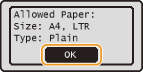
Перевірте, чи папір указаного на екрані розміру й формату завантажено в апарат, і натисніть клавішу .
.
5
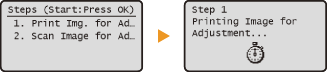
Підтвердьте процедуру й натисніть клавішу .
.Розпочнеться настроювання. Приблизно через 15 секунд буде надруковано зображення для настроювання.
6
Після того як зникне екран, що відображає стан друку, відкрийте кришку скла експонування.
7
Розмістіть зображення для настроювання на склі експонування лицьовою стороною донизу.
Розмістіть корекційне зображення так, щоб чорна смуга ( ) була розташована ближче до лівої панелі апарата.
) була розташована ближче до лівої панелі апарата.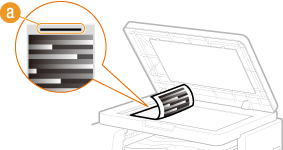
8
Обережно закрийте кришку скла експонування.
9
Натисніть кнопку  .
.
.Апарат почне сканування корекційного зображення. Приблизно через 15 секунд коригування буде завершено.

10
Натисніть клавішу , щоб закрити екран меню.
, щоб закрити екран меню.11
Відкрийте кришку скла експонування та вийміть зображення для настроювання.
12
Обережно закрийте кришку скла експонування.
|
ПРИМІТКА
|
Відображення повідомлення <Correction failed.>Чи в джерело подавання паперу було завантажено звичайний папір формату A4 або Letter?
Чи було розміщено зображення для настроювання лицьовою стороною донизу та з чорною смугою, розміщеною до лівої частини апарата?
Чи сталося зминання паперу?
|