Друк брошури
 |
|
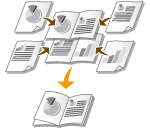
Можна створити брошуру, друкуючи по дві сторінки з обох боків кожного аркуша паперу та складаючи аркуші навпіл. Драйвер принтера керує порядком друку так, щоб сторінки співпали.
|
|
ПРИМІТКА
|
|
Друк брошури може бути недоступним для паперу деяких форматів і типів. Папір, який підходить для двостороннього друку, можна також використовувати для друку брошур. Див. розділ Папір.
|
Відкрийте вкладку [Basic Settings] (Основні параметри)  Виберіть пункт [Booklet Printing] (Друк брошури) у розділі [1-sided/2-sided/Booklet Printing] (Односторонній друк/двосторонній друк/друк брошури) Натисніть кнопку [Booklet] (Брошура), щоб за потреби зазначити додаткові параметри [OK] [OK].
Виберіть пункт [Booklet Printing] (Друк брошури) у розділі [1-sided/2-sided/Booklet Printing] (Односторонній друк/двосторонній друк/друк брошури) Натисніть кнопку [Booklet] (Брошура), щоб за потреби зазначити додаткові параметри [OK] [OK].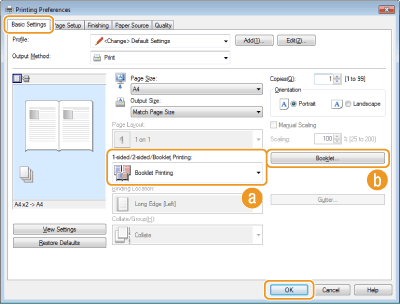
 [1-sided/2-sided/Booklet Printing] (Односторонній друк/Двосторонній друк/Друк брошури)
Виберіть елемент [Booklet Printing] (Друк брошури).
ПРИМІТКА.
Докладніше про параметри [1-sided Printing] (Односторонній друк) і [2-sided Printing] (Двосторонній друк) див. в розділі Перемикання між одно- або двостороннім друком.
 [Booklet] (Брошура)
Відобразиться екран, як показано нижче.
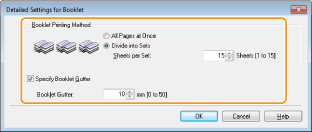
[Booklet Printing Method] (Спосіб друку брошури)
[All Pages at Once] (Усі сторінки разом): Усі сторінки друкуються одночасно як один комплект. Щоб зробити брошуру, достатньо скласти роздруковані сторінки навпіл.
[Divide into Sets] (Розподіл на зошити) Друкується кілька комплектів, розділених кількістю сторінок, зазначеною в параметрі [Sheets per Sets] (Аркушів у комплекті). Складіть кожний комплект і об’єднайте їх в одну брошуру. Виберіть цей варіант, якщо в документі забагато сторінок і його неможливо скласти в одну брошуру.

[Specify Booklet Gutter] (Вибрати внутрішнє поле брошури)
Якщо використовується степлер або інші засоби скріплення, зазначте поле для скріплення брошури. Установіть прапорець [Specify Booklet Gutter] (Вибрати внутрішнє поле брошури) і вкажіть ширину поля в пункті [Booklet Gutter] (Внутрішнє поле брошури).
Якщо використовується степлер або інші засоби скріплення, зазначте поле для скріплення брошури. Установіть прапорець [Specify Booklet Gutter] (Вибрати внутрішнє поле брошури) і вкажіть ширину поля в пункті [Booklet Gutter] (Внутрішнє поле брошури).