Друк документів із пам’яті USB (друк з USB)
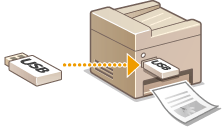
Збережені на пристрої пам’яті USB файли можна друкувати, підключивши пристрій безпосередньо до апарата. Використовуючи цю функцію, здійснювати друк можна без участі комп’ютера. Перед роботою переконайтеся, що цю функцію ввімкнуто (Обмеження функції друку даних із пристрою пам’яті USB).
Доступні формати файлів
Можна друкувати наведені нижче типи файлів.
Файли JPEG (DCF/Exif 2.21 або ранішої версії/JFIF)
Файли TIFF (стиснення JPEG/MH/MR/MMR)
PDF (1.7)
|
ПРИМІТКА
|
|
Для файлів форматів JPEG і TIFF максимально допустимий для друку розмір файлу *1 становить 50 МБ*2.
*1 Для багатосторінкових файлів TIFF – максимальний допустимий розмір однієї сторінки.
*2 У режимі захищеного друку максимальний розмір файлу становить 20 МБ.
Для PDF-файлів максимально допустимий для друку розмір файлу становить 2 ГБ.
Зверніть увагу, що файли навіть меншого розміру, ніж зазначено вище, можуть бути надруковані неправильно.
|
Доступні пристрої пам’яті USB
Пристрої пам’яті USB можна використовувати з наведеними нижче стилями формату.
FAT16 (обсяг пам’яті: до 2 ГБ)
FAT32 (обсяг пам’яті: до 32 ГБ)
|
ВАЖЛИВО!
|
|
Не використовуйте нестандартні пристрої пам’яті USB. Друк файлів, збережених на деяких пристроях пам’яті USB, може бути недоступним.
Не підключайте інші пристрої, крім пристроїв пам’яті USB. Пристрої пам’яті USB не можна підключати через концентратор USB або кабель-подовжувач.
Не використовуйте пристрої пам’яті USB, на яких доступні особливі функції, наприклад вбудовані функції безпеки.
|
|
ПРИМІТКА
|
|
Якщо папка на пристрої пам’яті USB містить багато файлів, сканування файлів для друку може зайняти більше часу. За допомогою комп’ютера на пристрої пам’яті USB можна видалити непотрібні файли або перемістити їх до іншої папки.
|
1
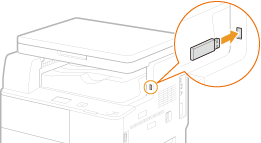
Підключіть пристрій пам’яті USB до порту пам’яті USB.
ВАЖЛИВО!
USB-порт на правій задній панелі апарата недоступний.
Не від’єднуйте, не штовхайте та не вимикайте апарат під час передавання даних із пристрою пам’яті USB.
2
Натисніть кнопку  (USB PRINT).
(USB PRINT).3
За допомогою клавіші  або
або  виберіть елемент <Select File and Print> і натисніть клавішу
  .
.
або виберіть елемент <Select File and Print> і натисніть клавішу .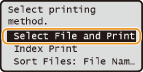
ПРИМІТКА
Друк покажчика
Друк покажчика
Можна друкувати ескізи зображень (лише у форматі JPEG), збережених на пристрої пам’яті USB. Щоб надрукувати ескіз зображення, на екрані виберіть параметр <Index Print> і перейдіть до наступного кроку.
 Змінення порядку сортування файлів
Можна змінити порядок сортування файлів, збережених на пристрої пам’яті USB.
ПРИМІТКА.
Параметр сортування <Name (Ascending)> або <Date/Time (Ascending)> можна встановити як параметр за промовчанням, щоб визначити порядок сортування файлів. File Sort Default Settings
Параметр сортування <Name (Ascending)> або <Date/Time (Ascending)> можна встановити як параметр за промовчанням, щоб визначити порядок сортування файлів. File Sort Default Settings
|
1
|
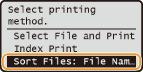
Виберіть пункт <Сортування файлів> і натисніть клавішу
. |
|
2
|
Виберіть критерії сортування та натисніть клавішу
.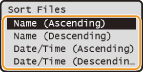 |
|
ПРИМІТКА.
Якщо вибрати елемент <Date/Time (Ascending)> або <Date/Time (Descending)>, файли сортуються за датою та часом змінення.
|
4
Виберіть файл, який потрібно надрукувати, і натисніть клавішу .
.Можна вибрати кілька файлів.
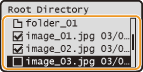
Щоб скасувати вибір, зазначте вибраний файл (позначений як  ) і натисніть клавішу .
) і натисніть клавішу .Щоб відобразити вміст папки, виберіть папку та натисніть клавішу або  . Щоб повернутися до папки верхнього рівня, натисніть клавішу
  (Назад) або
  .
.
або . Щоб повернутися до папки верхнього рівня, натисніть клавішу (Назад) або .ПРИМІТКА.
Папки та файли нижче третьої директорії не відображаються.
Під час переходу до іншої папки попередній вибір файлів не зберігається.
Одночасно не можна вибрати документи у форматі JPEG/TIFF та у форматі PDF.
Вибір усіх файлів
Виберіть пункт <Select All> і натисніть клавішу . Усі відображені файли вибрано.
. Усі відображені файли вибрано.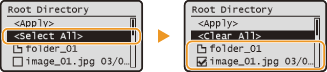
Щоб повністю скасувати вибір, виберіть елемент <Clear All> і натисніть клавішу .
.5
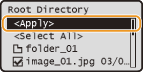
Виберіть пункт <Apply> і натисніть клавішу .
.
6
Укажіть параметри друку відповідно до потреб.
Зазначення параметрів друку для всіх форматів файлу
За допомогою клавіш / виберіть параметри, а потім натисніть клавішу , щоб налаштувати кожний із них.
/ виберіть параметри, а потім натисніть клавішу , щоб налаштувати кожний із них.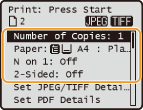
<Number of Copies>
Установіть кількість копій: від 1 до 99. Введіть кількість за допомогою клавіш/ або цифрових клавіш і натисніть .
Установіть кількість копій: від 1 до 99. Введіть кількість за допомогою клавіш
/ або цифрових клавіш і натисніть .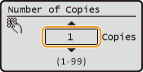
<Paper>
Виберіть папір для друку. За допомогою клавіш
/ виберіть формат паперу, а потім натисніть клавішу .
Виберіть папір для друку. За допомогою клавіш
/
виберіть формат паперу, а потім натисніть клавішу .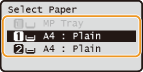
<N on 1>
Можна друкувати два або чотири зображення на одному аркуші. За допомогою клавіші або виберіть значення <2 on 1> або <4 on 1> і натисніть клавішу .
Можна друкувати два або чотири зображення на одному аркуші. За допомогою клавіші
або виберіть значення <2 on 1> або <4 on 1> і натисніть клавішу .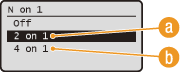
 <2 on 1>
Друк двох зображень на одному аркуші.
 <4 on 1>
Друк чотирьох зображень на одному аркуші.
ПРИМІТКА.
Параметр <N on 1> недоступний для друку файлів TIFF.
Параметр <N on 1> недоступний для друку файлів TIFF.
<Двосторонній>
Цей параметр дає змогу виконувати двосторонній друк. За допомогою клавіш
/ виберіть місце скріплення, а потім натисніть клавішу .
Цей параметр дає змогу виконувати двосторонній друк. За допомогою клавіш
/
виберіть місце скріплення, а потім натисніть клавішу .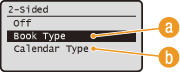
<Book Type>
Друк зображень, за якого скріплені роздруківки перегортаються горизонтально.

<Calendar Type>
Друк зображень, за якого скріплені роздруківки перегортаються вертикально.

|
ПРИМІТКА.
Параметр <Двосторонній> може бути недоступним для паперу деяких форматів і типів. Папір
Можна вказати параметри копіювання з обох боків, натиснувши клавішу
 (2-стор./копіювання посвідчення), замість того, щоб вибрати параметр <Двосторонній> відповідно до описаної вище процедури. (2-стор./копіювання посвідчення), замість того, щоб вибрати параметр <Двосторонній> відповідно до описаної вище процедури. |
Зазначення параметрів друку тільки для файлів формату JPEG або TIFF
За допомогою клавіш / виберіть параметр <Set JPEG/TIFF Details>  укажіть значення <Apply> .
/ виберіть параметр <Set JPEG/TIFF Details> укажіть значення <Apply> .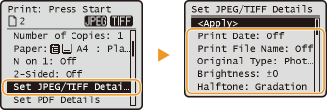
<Print Date>
Під кожним зображенням можна друкувати дату його зміни. За допомогою клавіші або виберіть елемент <On> і натисніть клавішу .
Під кожним зображенням можна друкувати дату його зміни. За допомогою клавіші
або виберіть елемент <On> і натисніть клавішу .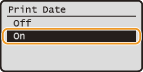
ПРИМІТКА.
Хоча параметр <Print Date> недоступний для друку покажчика, дата змінення файлу автоматично друкується під кожним зображенням.
Хоча параметр <Print Date> недоступний для друку покажчика, дата змінення файлу автоматично друкується під кожним зображенням.
<Друк імені файлу>
Під кожним зображенням можна друкувати ім’я файлу. За допомогою клавіші або виберіть елемент <On> і натисніть клавішу .
Під кожним зображенням можна друкувати ім’я файлу. За допомогою клавіші
або виберіть елемент <On> і натисніть клавішу .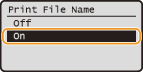
ПРИМІТКА.
Хоча параметр <Друк імені файлу> недоступний для друку покажчика, ім’я файлу автоматично друкується під кожним зображенням.
Хоча параметр <Друк імені файлу> недоступний для друку покажчика, ім’я файлу автоматично друкується під кожним зображенням.
<Original Type>
Можна вибрати тип оригіналу залежно від зображення, що друкується. За допомогою клавіші або виберіть значення <Photo Priority> або <Text Priority> і натисніть клавішу .
Можна вибрати тип оригіналу залежно від зображення, що друкується. За допомогою клавіші
або виберіть значення <Photo Priority> або <Text Priority> і натисніть клавішу .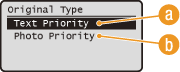
<Text Priority>
Пріоритет надається чіткому друку тексту.
<Photo Priority>
Пріоритет надається друку фотографій зі згладжуванням.
<Brightness>
Можна налаштувати яскравість роздруківок. За допомогою клавіш/ налаштуйте яскравість, а потім натисніть кнопку .
Можна налаштувати яскравість роздруківок. За допомогою клавіш
/ налаштуйте яскравість, а потім натисніть кнопку .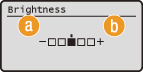
<–>
Зображення друкуються темнішими.
<+>
Зображення друкуються світлішими.
ПРИМІТКА
Яскравість файлів формату TIFF можна змінити, лише якщо в них використовується стиснення JPEG.
Яскравість файлів формату TIFF можна змінити, лише якщо в них використовується стиснення JPEG.
<Halftones>
Можна вибирати метод друку для відтворення півтонів (середній показник між яскравістю світліших і темніших областей зображення) для оптимальної якості друку. За допомогою клавіші або виберіть значення <Gradation> або <Error Diffusion> і натисніть клавішу .
Можна вибирати метод друку для відтворення півтонів (середній показник між яскравістю світліших і темніших областей зображення) для оптимальної якості друку. За допомогою клавіші
або виберіть значення <Gradation> або <Error Diffusion> і натисніть клавішу .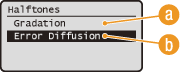
<Gradation>
Друк зображень із плавними переходами (наприклад, зображень із цифрової фотокамери) за допомогою функції згладжування.
<Error Diffusion>
Чіткий друк зображень із дрібним текстом чи тонкими лініями.
Зазначення параметрів друку тільки для PDF-файлів
За допомогою клавіш / виберіть параметр <Set PDF Details> укажіть значення <Apply> .
/ виберіть параметр <Set PDF Details> укажіть значення <Apply> .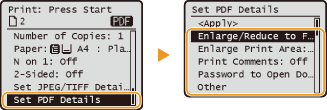
<Збільшення або зменшення за розміром паперу>
Можна друкувати оригінали PDF-файлів з автоматичним збільшенням або зменшенням, щоб вони вмістилися на сторінку вибраного формату. За допомогою клавіші або виберіть елемент <On> і натисніть клавішу .
Можна друкувати оригінали PDF-файлів з автоматичним збільшенням або зменшенням, щоб вони вмістилися на сторінку вибраного формату. За допомогою клавіші
або виберіть елемент <On> і натисніть клавішу .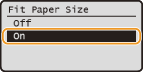
<Збільшення області друку>
Можна видалити поля та розширити область друку до країв паперу. За допомогою клавіші або виберіть елемент <On> і натисніть клавішу .
Можна видалити поля та розширити область друку до країв паперу. За допомогою клавіші
або виберіть елемент <On> і натисніть клавішу .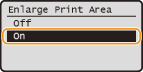
ПРИМІТКА.
Якщо вибрано значення <On>, певні ділянки зображення можуть не надрукуватися по краях паперу, або на папері можуть подекуди бути плями — це залежить від оригіналу.
Якщо вибрано значення <On>, певні ділянки зображення можуть не надрукуватися по краях паперу, або на папері можуть подекуди бути плями — це залежить від оригіналу.
<Print Comments>
Можна друкувати PDF-файли з усіма коментарями За допомогою клавіші або виберіть елемент <Auto> і натисніть клавішу .
Можна друкувати PDF-файли з усіма коментарями За допомогою клавіші
або виберіть елемент <Auto> і натисніть клавішу .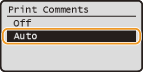
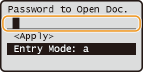
<Password to Open Document>
Можна друкувати PDF-файли, захищені паролем, шляхом введення пароля, необхідного для їх відкриття. Введіть пароль і натисніть клавішу
.
Можна друкувати PDF-файли, захищені паролем, шляхом введення пароля, необхідного для їх відкриття. Введіть пароль і натисніть клавішу
.
<Other>
Можна вказати параметри для досягнення оптимальних результатів друку. За допомогою клавіш
/ виберіть параметр укажіть значення <Apply> .
Можна вказати параметри для досягнення оптимальних результатів друку. За допомогою клавіш
/
виберіть параметр укажіть значення <Apply> .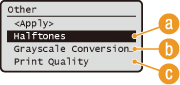
<Halftones>
Укажіть метод обробки даних для відтворення напівтонів (середній показник між яскравістю світліших і темніших областей зображення). Можна окремо вказати параметри <Resolution>, <Gradation> або <High Resolution> для тексту, графіки й зображень.
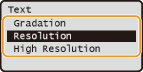
<Gradation>
Друкує градації, як і на графічних або фотографічних зображеннях із плавним завершенням.
<Resolution>
Друкує текст і тонкі лінії з чіткими краями.
<High Resolution>
Друкує текст і тонкі лінії з чіткішими краями, ніж <Resolution>.
<Grayscale Conversion>
Виберіть спосіб перетворення колірних значень на значення відтінків сірого під час друку даних у кольорі. Якщо не вдалося досягти очікуваних результатів, можна спробувати інший спосіб перетворення.
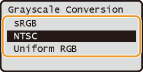
<sRGB>
Перетворює колірні значення в значення відтінків сірого для створення градації відтінків з урахуванням кольорів.
<NTSC>
Перетворює колірні значення в значення відтінків сірого для створення зображення, еквівалентного телевізійному (NTSC).
<Uniform RGB>
Перетворює колірні значення в значення відтінків сірого для урівнювання всіх рівнів RGB тільки на основі яскравості.
 <Print Quality>
Опис цього параметра див. в розділі Print Quality.
7
Натисніть кнопку  .
.
.Почнеться друк.
Щоб скасувати завдання друку, послідовно виберіть пункти <Cancel> <Yes> .
<Yes> .8
Від’єднання пристрою пам’яті USB від порту пам’яті USB.
|
1
|
Натисніть кнопку
 . . |
|
2
|
Натисніть кнопку
 (Монітор стану). (Монітор стану). |
|
3
|
За допомогою клавіші
або виберіть елемент <Device Status> і натисніть клавішу . |
|
4
|
Виберіть пункт <Remove Memory Media> і натисніть клавішу
.Почекайте, доки не відобразиться повідомлення <Memory media can be safely removed.>.
|
|
5
|
Від’єднайте пристрій пам’яті USB.
|
|
ПОРАДИ
|
|
Щоб дізнатися, як виконувати друк із використанням одних і тих самих параметрів, див. розділ Змінення параметрів друку з USB за промовчанням
|