المسح الضوئي باستخدام AirPrint
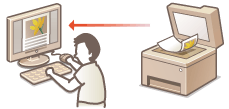
يمكنك استخدام وظيفة AirPrint لنقل البيانات الممسوحة ضوئيًا باستخدام الجهاز مباشرة إلى جهاز Mac.
متطلبات النظام
للمسح الضوئي باستخدام وظيفة AirPrint، فأنت بحاجة إلى جهاز Mac مُثبت عليه نظام التشغيل Mac OS X 10.9 أو إصدار أحدث.
بيئة الشبكة
تحتاج إلى بيئة من البيئات التالية.
يتم توصيل جهاز Mac والجهاز بنفس الشبكة المحلية (LAN).
ويتم توصيل جهاز Mac والجهاز عبر USB.
ملاحظة:
عند استخدام وصلة USB
اضبط <Select OS for USB Connected PC> على <Mac OS>. Select OS for USB Connected PC
عند استخدام وصلة USB
اضبط <Select OS for USB Connected PC> على <Mac OS>. Select OS for USB Connected PC
هام |
|
للمسح الضوئي، يلزم ضبط <Use Network Link Scan> على <On>. تغيير إعداد الوظائف المتاحة مع AirPrint
قبل المسح الضوئي، يجب توصيل الجهاز بالإنترنت. عند ضبط <Auto Online for Remote Scan> على <Off> (Auto Online for Remote Scan)، اضغط على
  <Remote Scanner> لتوصيل الجهاز بالإنترنت، ثم ابدأ إجراء المسح الضوئي. <Remote Scanner> لتوصيل الجهاز بالإنترنت، ثم ابدأ إجراء المسح الضوئي.لا يمكنك إجراء المسح الضوئي أثناء ضبط إعدادات الطباعة أو النسخ أو إرسال الفاكسات، أو أثناء تنفيذ الجهاز لأي عملية مهما كانت.
|
المسح الضوئي من جهاز Mac
1
تأكد من تشغيل الجهاز وتوصيله بجهاز Mac.
لمزيد من المعلومات حول الإعدادات وإجراءات التشغيل الخاصة بموجه الشبكة المحلية (LAN) اللاسلكية أو الأجهزة المحمولة، انظر أدلة التعليمات الخاصة بالأجهزة أو اتصل بالجهة المصنعة.
2
أضف الجهاز إلى جهاز Mac من [System Preferences] (تفضيلات النظام) [Printers & Scanners] (الطابعات والماسحات الضوئية).
[Printers & Scanners] (الطابعات والماسحات الضوئية).هذه العملية ليست ضرورية إذا تم التسجيل بالفعل للطباعة أو إرسال الفاكسات.
3
حدد هذا الجهاز من قائمة الطابعات في [Printers & Scanners] (الطابعات والماسحات الضوئية).
4
انقر فوق [Scan] (مسح ضوئي).
5
انقر فوق [Open Scanner] (فتح الماسحة الضوئية).
يتم عرض شاشة [Scanner] (الماسحة الضوئية).
6
قم بتهيئة إعدادات المسح الضوئي حسب الحاجة.
7
انقر فوق [Scan] (مسح ضوئي).
يبدأ المسح الضوئي، ويتم عرض البيانات الممسوحة ضوئيًا.