تكوين SNTP
 |
|
يمكنك بروتوكول وقت الشبكات البسيط (SNTP) من ضبط ساعة النظام عن طريق استخدام خادم الوقت على الشبكة. يستخدم البروتوكول عادة لمزامنة الجهاز وخادم، مثلما يحدث عندما يحتاج الجهاز إلى الوصول إلى خادم LDAP بمصادقة الأمان التي تم تمكينها. يتم ضبط الوقت وفقًا للتوقيت العالمي المتفق عليه (UTC)، ولذلك قم بتحديد إعداد المنطقة الزمنية قبل تكوين SNTP (Date/Time Settings). يمكن تحديد إعدادات SNTP من خلال واجهة المستخدم البعيدة.
|
|
ملاحظة
|
|
بروتوكول SNTP الخاص بالجهاز يدعم خوادم NTP (الإصدار 3) وSNTP (الإصدارين 3 و4).
|
1
قم بتشغيل Remote UI (واجهة المستخدم البعيدة) ثم قم بتسجيل الدخول إلى "وضع إدارة النظام". بدء تشغيل واجهة المستخدم عن بعد
2
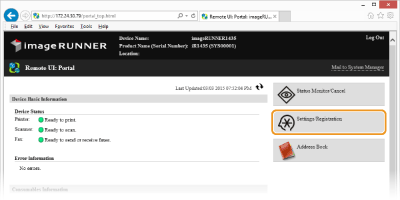
انقر فوق [Settings/Registration].
3
انقر فوق [Network Settings]  [TCP/IP Settings].
[TCP/IP Settings].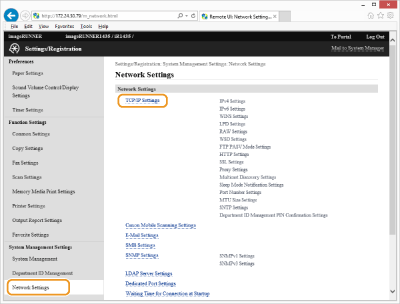
4
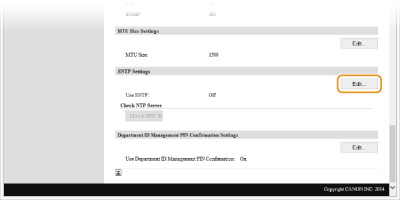
انقر فوق [Edit...] في [SNTP Settings].
5
حدد خانة الاختيار [Use SNTP] وقم بتحديد الإعدادات المطلوبة.
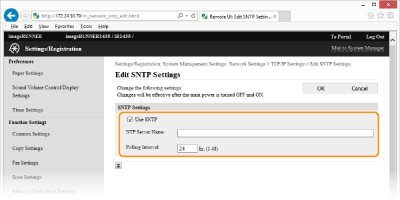
[Use SNTP]
حدد خانة الاختيار لاستخدام SNTP للمزامنة. إذا كنت لا ترغب في استخدام SNTP، فامسح خانة الاختيار.
حدد خانة الاختيار لاستخدام SNTP للمزامنة. إذا كنت لا ترغب في استخدام SNTP، فامسح خانة الاختيار.
[NTP Server Name:]
أدخِل عنوان IP الخاص بخادم SNTP أو NTP. إذا كان خادم DNS متوفرًا على الشبكة، يمكنك إدخال اسم مضيف (أو FQDN) إلى ما يصل إلى 255 حرفًا أبجديًا رقميًا بدلاً من ذلك (مثال: ntp.example.com).
أدخِل عنوان IP الخاص بخادم SNTP أو NTP. إذا كان خادم DNS متوفرًا على الشبكة، يمكنك إدخال اسم مضيف (أو FQDN) إلى ما يصل إلى 255 حرفًا أبجديًا رقميًا بدلاً من ذلك (مثال: ntp.example.com).
[Polling Interval:]
حدد الفاصل الزمني بين المزامنة والمزامنة التالية. حدد فاصلاً زمنيًا يتراوح من ساعة واحدة إلى 48 ساعة.
حدد الفاصل الزمني بين المزامنة والمزامنة التالية. حدد فاصلاً زمنيًا يتراوح من ساعة واحدة إلى 48 ساعة.
6
انقر فوق [OK].
7
قم بإعادة تشغيل الجهاز.
قم بإيقاف تشغيل الجهاز، وانتظر لمدة 10 ثوانٍ على الأقل، ثم قم بتشغيل الجهاز مرة أخرى.
|
ملاحظة
|
اختبار الاتصال باستخدام خادم NTP/SNTPيمكنك اختبار ما إذا كان الجهاز يتصل بخادم الوقت الذي تم تسجيله عبر SNTP. انتقل إلى [Settings/Registration]
[Network Settings] [TCP/IP Settings] ثم انقر فوق [Check NTP Server] في [SNTP Settings]. إذا تم إنشاء اتصال ملائم، فيتم عرض النتيجة كما هو مبين أدناه. لاحظ أن هذه العملية لا تعمل على ضبط ساعة النظام.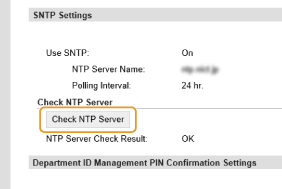 |