Запаметяване на дестинации за сканиране на файлове в адресната книга
Този раздел описва как да се запаметите дестинацията за имейл и файлов сървър с помощта на отдалечения ПИ. Дестинации за файлов сървър могат да се запаметяват единствено чрез отдалечения ПИ.
|
ЗАБЕЛЕЖКА
|
|
Можете да променяте настройките само когато сте влезли в режим на системен оператор.
|
1
Стартирайте потребителския интерфейс за отдалечено управление. Стартиране на Remote UI (Отдалечен ПИ)
2
Щракнете върху [Address Book].
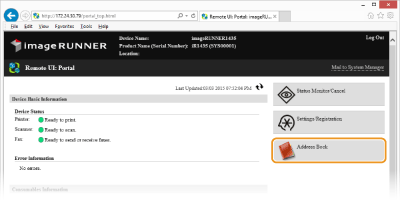
ЗАБЕЛЕЖКА:
Ако е изведена страницата за въвеждане на PIN код
Ако е изведена страницата за въвеждане на PIN код
Адресната книга е защитена с PIN код. Въведете PIN in [PIN:] и щракнете върху [OK].
3
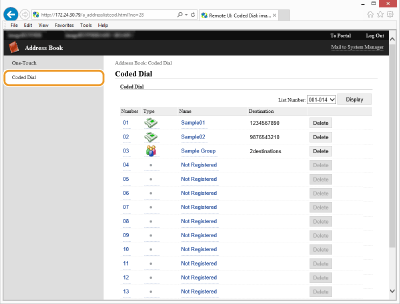
Щракнете върху [Coded Dial].
Можете да запаметите дестинации и в бутоните за съкратено набиране. В този случай щракнете върху [One-Touch] вместо върху [Coded Dial]. Запаметяване в адресната книга
4
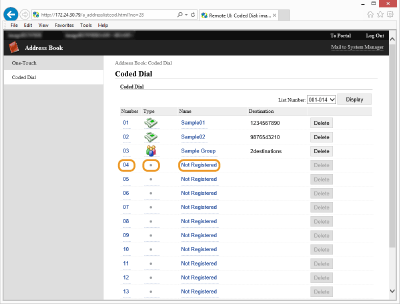
Щракнете върху текстовата връзка в [Number], [Type] или [Name] за елемент с име "Not Registered" (Не е запаметен).
ЗАБЕЛЕЖКА:
Можете да редактирате запаметена дестинация, като щракнете върху съответната текстова връзка в [Number], [Type] или [Name].
Можете да изтриете запаметена дестинация, като щракнете върху [Delete].
5
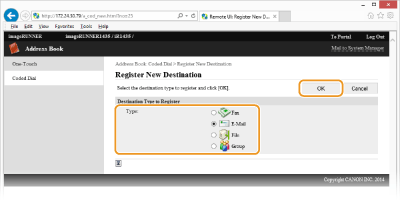
Изберете [E-Mail] или [File] в [Destination Type to Register] и щракнете върху [OK].
6
Задайте необходимите настройки и щракнете върху [OK].
 Запаметяване на е-мейл адрес
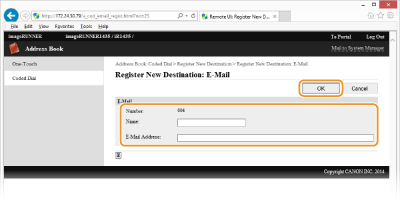
[Name]
Въведете името, което искате да запаметите.
Въведете името, което искате да запаметите.
[E-Mail Address:]
Въведете e-mail адреса на дестинацията.
Въведете e-mail адреса на дестинацията.
Запаметяване на адрес на файлов сървър
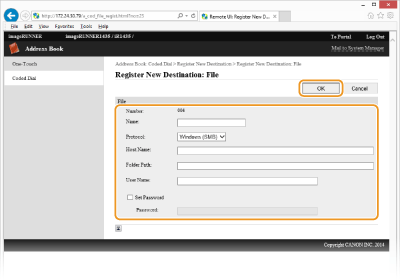
[Name]
Въведете името, което искате да запаметите.
Въведете името, което искате да запаметите.
[Protocol:]
Изберете [Windows (SMB)] или [FTP].
Изберете [Windows (SMB)] или [FTP].
[Host Name:]
Задайте името на хоста или IP адреса на дестинацията.
Задайте името на хоста или IP адреса на дестинацията.
[Folder Path:]
Въведете пътя до папката на файловия сървър.
Въведете пътя до папката на файловия сървър.
[User Name:] / [Password:]
Ако са зададени ограничения за достъп до папката, е необходимо също потребителско име и парола. Ако е нужна парола, поставете отметка в квадратчето и въведете паролата.
Ако са зададени ограничения за достъп до папката, е необходимо също потребителско име и парола. Ако е нужна парола, поставете отметка в квадратчето и въведете паролата.