Импортиране на запаметени данни
Можете да импортирате данните, експортирани към вашия компютър.
|
ВАЖНО
|
|
Съществуващите данни на адресната книга и опциите от менюто се презаписват, когато импортирате данните. Записите в адресната книга, например, се заменят със записите от импортираните данни.
За да импортирате данните не адресната книга, деактивирайте настройката <Ограничаване на нови дестинации>.
Настройките, запаметени в <Предпочитани настройки>, се изтриват, когато импортирате нанните на адресната книга (Запаметяване на често използвани настройки за факс Запаметяване на често използвани настройки за сканиране (Имейл/файлов сървър)).
|
1
Стартирайте потребителския интерфейс за отдалечено управление и влезте в режим на системeн оператор. Стартиране на Remote UI (Отдалечен ПИ)
2
Щракнете върху [Settings/Registration].
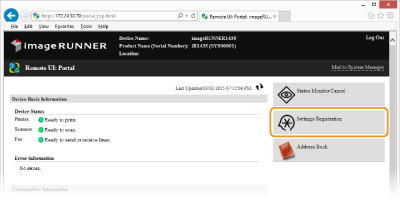
3
Щракнете върху [Import/Export]  [Import].
[Import].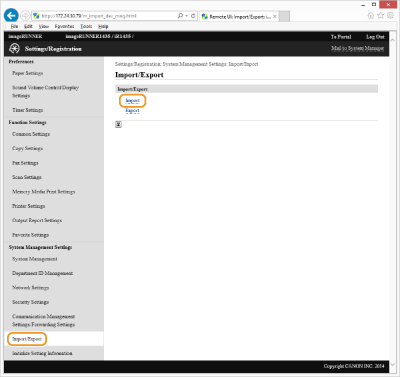
4
Задайте настройките, които желаете да импортирате, и щракнете върху [Start Importing].
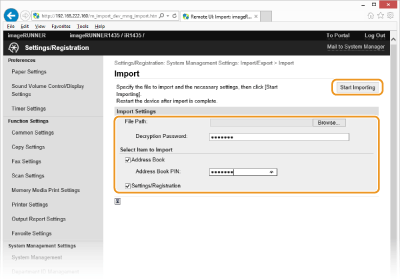
[Browse...]
Щракнете върху файла, който желаете да импортирате, за да го изберете.
[Decryption Password:]
Въведете до 32 символа (цифри и букви) за паролата, зададена при експортирането на файла.
[Address Book]
Поставете отметка, за да импортирате данните на адресната книга.
[Address Book PIN:]
Ако е зададен ПИН код за адресната книга, въведете ПИН кода в текстовото поле [Address Book PIN:]. Задаване на ПИН код за адресна книга
[Settings/Registration]
Поставете отметка, за да импортирате настройките на опциите от менюто.
5
Щракнете върху [OK].
Зададените данни се импортират в машината.
6
Щракнете върху [OK].
Ако сте избрали [Settings/Registration] на стъпка 4, машината се рестартира автоматично след импортирането на данните.