Задаване на настройки за оторизирано изпращане
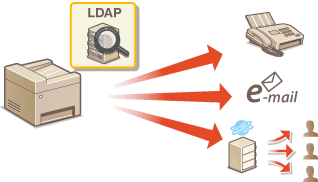
"Оторизирано изпращане" е функция за сигурност, която използва LDAP сървър в мрежата, за да предотврати неупълномощено изпращене на имейли, файлове или факсове. С тази функция потребителите са длъжни да получат автентикация чрез собствените си данни за вход, запаметени в LDAP сървъра, преди да изпратят документи. Функцията "Оторизирано изпращане" също така ви позволява да ограничите изпращането на документи само до запаметени дестинации или напълно да забраните на потребителите да изпращат документи.
|
ЗАБЕЛЕЖКА
Изисквания към системата |
|
Поддържани от машината LDAP сървъри са Windows Server 2003/Server 2008/Server 2012 Active Directory.
Машината комуникира с LDAP сървърите чрез LDAPv3.
Поддържа се UTF-8 кодова таблица, която се използва при трансфер на текстови данни между между машината и LDAP сървъра.
Функцията "Оторизирано изпращане" не е достъпна в IPv6 мрежа.
|
1
Стартирайте потребителския интерфейс за отдалечено управление и влезте в режим на системeн оператор. Стартиране на Remote UI (Отдалечен ПИ)
2
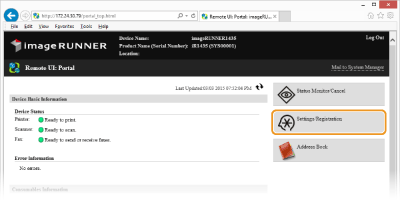
Щракнете върху [Settings/Registration].
3
Щракнете върху [Network Settings]  [LDAP Server Settings].
[LDAP Server Settings].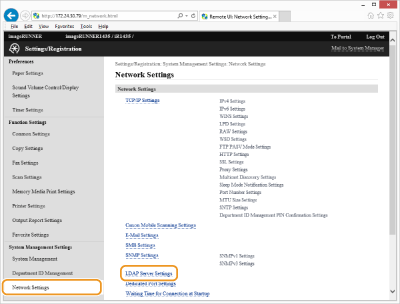
4
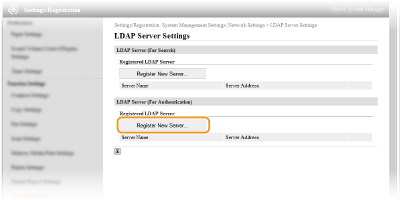
Щракнете върху [Register New Server...] в [LDAP Server (For Authentication)].
ЗАБЕЛЕЖКА:
За да редактирате запаметена информация за сървъра
За да редактирате запаметена информация за сървъра
Щракнете върху текстовата връзка в [Server Name], за да се изведе екранът за редактиране.
За да изтриете запаметена информация за сървъра
Щракнете върху [Delete] отдясно на името на сървъра, което желаете да изтриете щракнете върху [OK].
щракнете върху [OK].5
Задайте необходимите настройки.
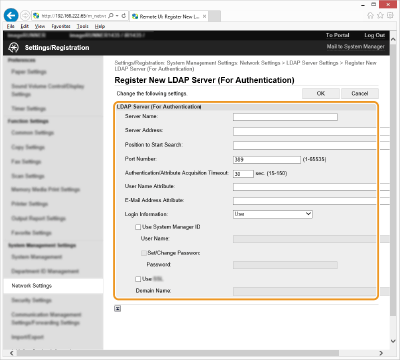
[Server Name]
Въведете до 24 символа (букви и цифри) за името на LDAP сървъра.
[Server Address]
Въведете IP адреса на LDAP сървъра или до 47 символа (букви и цифри) за име на хост на сървъра (Например: ldap.example.com).
ВАЖНО:
[Server Address] и DNS
[Server Address] и DNS
За да се предотврати възникването на грешки при търсене на дестинации, проверете следното:
Ако е въведено име на хост за [Server Address], уверете се, че в мрежата е достъпен DNS сървър.
Ако е въведен IP адрес за [Server Address], проверете дали DNS сървърът поддържа само Forward Lookup (използване на име на домейн за намиране на IP адрес). Ако сървърът поддържа само Forward Lookup, изберете [Use] за [Login Information:]. Ако изберете [Use (Security Authentication)], проверете дали DNS сървърът поддържа Reverse Lookup (използване на IP адрес за намиране на име на домейн).
[Position to Start Search:]
Задайте позиция в дървото на директориите, от която желаете да започне търсенето. Ако оставите празно текстовото поле, машината ще започне да търси от произволна позиция, избрана автоматично.
В зависимост от типа на използваните символи, могат да бъдат въведени до 120 символа.
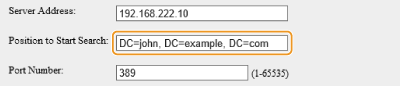
Когато задавате позицията, въведете "DC=", следвано от име на хост (отделен с точки символен низ в името на домейн от Active Directory), и отделете всеки от въведените елементи със запетая. Ако името на домейна е "john.example.com" например, въведете "DC=john, DC=example, DC =com".
[Port Number:]
Въведете номера на порта, който се използва за комуникация с LDAP сървъра. Номерът по подразбиране на порта е 389, освен ако е поставена отметка за [Use TLS].
[Authentication/Attribute Acquisition Timeout:]
Задайте продължителност на търсене. Въведете между 30 и 300 секунди.
[User Name Attribute:]
Посочете атрибута на потребителското име, с който потребителят да влиза в LDAP сървъра. Настройката се валидира, когато изберете [Use] в [Login Information:]. Можете да въведете до 64 символа. Ако оставите празно текстовото поле, машината ще зададе атрибута на потребителското име автоматично.
[E-Mail Address Attribute:]
Посочете атрибута на имейл адреса в LDAP сървъра. Този атрибут се използва за задаване на имейл адреса, когато изберете [Only Allow Sending to Myself] в [E-Mail Sending:]. Можете да въведете до 64 символа. Ако оставите празно текстовото поле, машината ще зададе атрибута на имейл адреса автоматично.
[Login Information:]
Изберете [Use] или [Use (Security Authentication)] в зависимост от типа автентикация, използвана от LDAP сървъра.
|
[Use]
|
Изберете автентикация на машината чрез данните за вход.
|
|
[Use (Security Authentication)]
|
Изберете за парола за автентикация да се използват данните, получени от протокола за мрежова автентикация Kerberos. Ако изберете тази настройка, часовникът на машината трябва да бъде синхронизиран с този на LDAP сървъра. (Конфигуриране на SNTP).
|
[Use System Manager ID]
Поставете отметка в полето, за да влезете с потребителското име (DN) на администратора на LDAP сървъра. Ако е поставена отметка в полето, е необходимо да зададете потребителско име и парола.
[User Name]
Когато е поставена отметка за [Use System Manager ID], въведете потребителското име на администратора на LDAP сървъра в полето "(потребителско име)" (Пример: ldap1).
[Set/Change Password]
За да зададете или промените паролата, поставете отметка в квадратчето и въведете до 24 символа в текстовото поле [Password:].
[Use TLS]
Поставете отметка в квадратчето, за да използвате TLS за шифроване на комуникацията с LDAP сървъра. Ако е поставена отметка в полето, настройката за [Port Number:] (Номер на порт:) се променя на "636".
[Domain Name:]
Ако сте избрали [Use (Security Authentication)] за [Login Information:], въведете до 120 символа (букви и цифри) за име на дървото на директорията в Active Directory (Пример: example.com).
6
Щракнете върху [OK].
7
Щракнете върху [Security Settings] [Authentication Settings for Send Function]
[Authentication Settings for Send Function]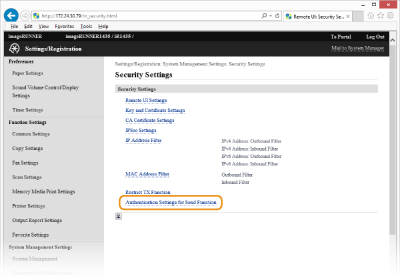
8
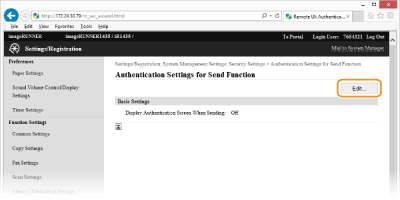
Щракнете върху [Edit...].
9
Поставете отметка за [Display Authentication Screen When Sending Operation Starts], за да активирате функцията "Оторизирано изпращане".
Ако желаете машината да извежда екран за потвърждение при натискане на  за изход от системата, поставете отметка и в полето [Display Confirmation Screen When Logging Out].
за изход от системата, поставете отметка и в полето [Display Confirmation Screen When Logging Out].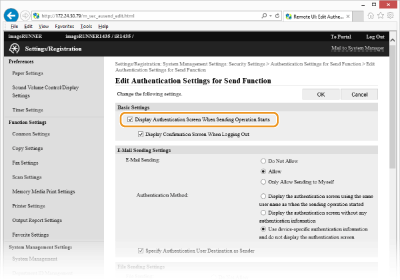
10
Задайте нужните настройки.
 Задаване на настройки за изпращане на имейл
Изберете дали да ограничите изпращането на имейли от потребителите и задайте как потребителите да извършват автентикация в SMTP сървъра.
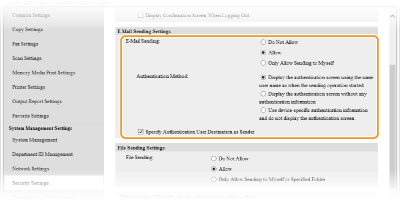
[Изпращане на E-Mail]
Щракнете върху опцията за разрешаване, забраняване или ограничаване на изпращането на имейл.
Щракнете върху опцията за разрешаване, забраняване или ограничаване на изпращането на имейл.
|
[Do Not Allow]
|
Изберете, за да забраните на потребителите да изпращат имейли от машината.
|
|
[Allow]
|
Изберете, за да разрешите на потребителите да изпращат имейли от машината.
|
|
[Only Allow Sending to Myself]
|
Изберете, за да ограничите дестинациите за изпращаните документи само до собствените имейл адреси на влезлите в системата потребители.
|
[Authentication Method:]
Щракнете върху опцията, за да зададете как потребителите да извършват автентикация в SMTP сървъра.
Щракнете върху опцията, за да зададете как потребителите да извършват автентикация в SMTP сървъра.
|
[Display the authentication screen using the same user name as when the sending operation started]
|
Изберете, за да задължите потребителите да потвърждават своите потребителски имена и пароли в екрана за автентикация преди изпращане на имейл. Когато се изведе екранът, потребителското име и паролата на влезлия в системата потребител са вече въведени в съответните текстови полета.
|
|
[Display the authentication screen without any authentication information]
|
Изберете, за да задължите потребителите да въвеждат своите потребителски имена и пароли в екрана за автентикация преди изпращане на имейл. Преди изпращане на имейл се извежда екран с празни текстови полета.
|
|
[Use device-specific authentication information and do not display the authentication screen]
|
Изберете, за да се използва потребителското име и паролата за достъп до машината за SMTP автентикация. Екранът за автентикация за въвеждане на потребителско име и парола не се извежда при изпращане на имейли. Конфигуриране на машината за сканиране към имейл
|
ЗАБЕЛЕЖКА:
За повече информация относно SMTP автентикацията, се свържете с интернет доставчика или мрежовия си администратор.
[Specify Authentication User Destination as Sender]
Поставете отметка в полето, за да се използва имейл адреса на текущо влезлия в системата.потребител. Премахнете отметката, за да се използва имейл адресът на машината (Задаване на настройките за имейл).
Задаване на настройки за изпращане на файлове
Изберете дали да ограничите изпращането на файлове от потребители чрез SMB/FTP и задайте как потребителите да извършват автентикация за достъп до споделената папка или файловия сървър.
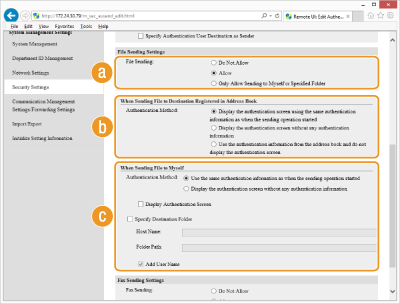
 [File Sending:]
Щракнете върху опцията за разрешаване, забраняване или ограничаване на изпращането на файлове.
|
[Do Not Allow]
|
Изберете, за да забраните на потребителите да изпращат файлове от машината.
|
|
[Allow]
|
Изберете, за да разрешите на потребителите да изпращат файлове от машината.
|
|
[Only Allow Sending to Myself or Specified Folder]
|
Изберете, за да ограничите дестинацията за изпращане на документи до папката на влезлия в системата потребител или до папката, зададена в [Specify Destination Folder]. Местоположението на папката на влязъл в системата потребител се определя от LDAP настройката за начална директория и зависи от настройката [When Sending File to Myself].
|
 [When Sending File to Destination Registered in Address Book]
Ако настройката [Allow] е зададена за [File Sending:], щракнете върху опцията, за да зададете как потребителите да извършват автентикация във файловия сървър, който са избрали от адресната книга.
|
[Display the authentication screen using the same authentication information as when the sending operation started]
|
Изберете, за да задължите потребителите да потвърждават своите потребителски имена и пароли в екрана за автентикация преди изпращане на файл. Когато се изведе екранът, потребителското име и паролата на влезлия в системата потребител са вече въведени в съответните текстови полета.
|
|
[Display the authentication screen without any authentication information]
|
Изберете, за да задължите потребителите да въвеждат своите потребителски имена и пароли в екрана за автентикация преди изпращане на файл. Преди изпращане на файл се извежда екран с празни текстови полета.
|
|
[Use the authentication information from the address book and do not display the authentication screen]
|
Изберете, за да извършвате автентикация на потребители чрез потвърждаване на потребителското име и парола, запаметени в адресната книга. Ако изберете тази настройка, екранът за автентикация не се извежда.
|
 [When Sending File to Myself]
[Authentication Method:]
Когато е зададена настройка [Only Allow Sending to Myself or Specified Folder] за [File Sending:], щракнете върху опцията, за да зададете как потребителите да извършват автентикация във файловия сървър.
|
[Use the same authentication information as when the sending operation started]
|
Изберете за да се извършва автоматична автентикация на потребителите или да задължите потребителите да потвърждават своите потребителски имена и пароли в екрана за автентикация преди изпращане на файл. Ако сте избрали тази опция, задайте и настройка за [Display Authentication Screen]. Когато се изведе екранът за автентикация, потребителското име и паролата на влезлия в системата потребител са вече въведени в съответните текстови полета.
|
|
[Display the authentication screen without any authentication information]
|
Изберете, за да задължите потребителите да въвеждат своите потребителски имена и пароли в екрана за автентикация преди изпращане на файл. Преди изпращане на файл се извежда екран с празни текстови полета.
|
[Display Authentication Screen]
Поставете отметка в полето, за да се извежда екранът за автентикация за потвърждаване на потребителското име и парола. Тази настройка е достъпна само когато сте избрали [Use the same authentication information as when the sending operation started] в [Authentication Method:].
[Specify Destination Folder]
Ако искате ръчно да зададете папка за съхранение при зададена настройка [Only Allow Sending to Myself or Specified Folder] за [File Sending:], поставете отметка в полето и попълнете текстовите полета [Host Name:] и [Folder Path:].
[Host Name:]
Въведете името или IP адреса на компютъра, в който се намира папката за съхранение.
[Folder Path:]
Въведете името на (или пътя до) папката за съхранение. Имайте предвид, че валидните символи за името на папката са ограничени до 120, включително името на потребителя, добавено чрез настройката [Add User Name:].
[Add User Name:]
Поставете отметка в полето, за да добавите потребителското име на влезлия в системата потребител към пътя на папката. Когато е поставена отметка, файловете се изпращат в индивидуална папка на потребителя, създадена в зададената папка за съхранение.
Избор на изпращане на факс
Можете да разрешите или забраните изпращането на факсове. Задайте настройката съобразно своите нужди
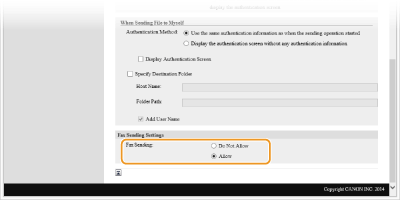
[Fax Sending:]
|
[Do Not Allow]
|
Изберете, за да забраните на потребителите да изпращат факсове от машината.
|
|
[Allow]
|
Изберете, за да разрешите на потребителите да изпращат факсове от машината.
|
|
ЗАБЕЛЕЖКА
|
|
Не можете да забраните изпращане на факсове от компютър чрез тази настройка.
|
11
Щракнете върху [OK].
12
Рестартирайте машината.
Изключете машината, изчакайте най-малко 10 секунди и я включете отново.