Desament de destinacions de fitxers llegits a la llibreta d'adreces
En aquesta secció es descriu com desar la destinació de correu electrònic i del servidor de fitxers mitjançant Remote UI (IU remot). Les destinacions del servidor de fitxers només es poden desar mitjançant Remote UI (IU remot).
|
NOTA
|
|
Podeu canviar les opcions únicament si heu iniciat sessió amb el mode d'administració del sistema.
|
1
Inicieu Remote UI (IU remot). Inici de Remote UI (IU remot)
2
Feu clic a [Address Book].
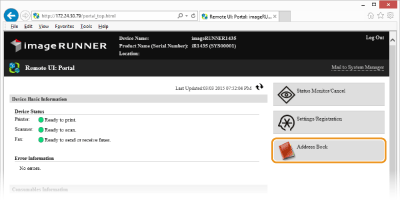
NOTA:
Si es mostra la pàgina per introduir el PIN
Si es mostra la pàgina per introduir el PIN
La llibreta d'adreces està protegida amb un PIN. Introduïu el PIN a [PIN:] i premeu [OK].
3
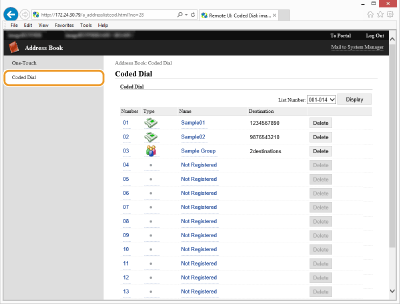
Feu clic a [Coded Dial].
També podeu desar destinacions a les tecles abreujades. En aquest cas, feu clic a [One-Touch] en comptes de [Coded Dial]. Desament de la llibreta d'adreces
4
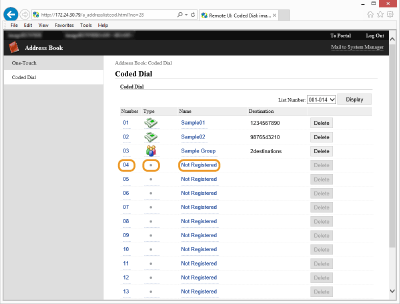
Feu clic a l'enllaç de text que està sota [Number], [Type] o [Name] en un element que porti com a nom "No desat".
NOTA:
Podeu editar una destinació desada fent clic a l'enllaç de text corresponent que apareix sota [Number], [Type] o [Name].
També podeu eliminar una destinació desada fent clic a [Delete].
5
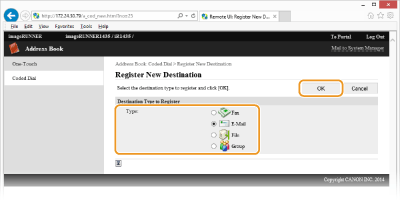
Seleccioneu [E-Mail] o [File] a[Destination Type to Register] i feu clic a [OK].
6
Especifiqueu les opcions necessàries i feu clic a [OK].
 Emmagatzematge d'una adreça de correu electrònic
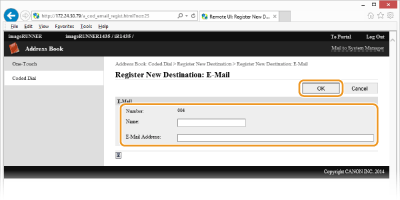
[Name]
Introduïu el nom que vulgueu desar.
Introduïu el nom que vulgueu desar.
[E-Mail Address:]
Introduïu l'adreça de correu electrònic de la destinació.
Introduïu l'adreça de correu electrònic de la destinació.
Emmagatzematge d'una adreça d'un servidor de fitxers
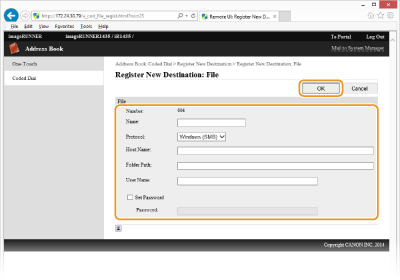
[Name]
Introduïu el nom que vulgueu desar.
Introduïu el nom que vulgueu desar.
[Protocol:]
Seleccioneu [Windows (SMB)] o [FTP].
Seleccioneu [Windows (SMB)] o [FTP].
[Host Name:]
Especifiqueu el nom d'amfitrió o l'adreça IP de la destinació.
Especifiqueu el nom d'amfitrió o l'adreça IP de la destinació.
[Folder Path:]
Introduïu el camí de carpeta del servidor de fitxers.
Introduïu el camí de carpeta del servidor de fitxers.
[User Name:] / [Password:]
Si ha restriccions d'accés establertes per a la carpeta, també cal especificar el nom d'usuari i la contrasenya. Si necessiteu una contrasenya, seleccioneu la casella i introduïu la contrasenya.
Si ha restriccions d'accés establertes per a la carpeta, també cal especificar el nom d'usuari i la contrasenya. Si necessiteu una contrasenya, seleccioneu la casella i introduïu la contrasenya.