Importació de dades desades
Podeu importar les dades exportades al vostre ordinador.
|
IMPORTANT
|
|
Les dades existents de la llibreta d'adreces i de les opcions del menú se sobreescriuen quan dueu a terme la importació. Les entrades de la llibreta d'adreces, per exemple, se substitueixen per les entrades de les dades importades.
Per importar dades de la llibreta d'adreces, desactiveu l'opció <Restringir noves destinacions>.
Les opcions desades a <Opcions favorites> s'esborren quan importeu les dades de la llibreta d'adreces (Emmagatzematge de les opcions de fax comunes Desament d'opcions de lectura utilitzades freqüentment (correu electrònic/servidor de fitxers)).
|
1
Inicieu Remote UI (IU remot) i inicieu sessió al mode d'administració del sistema. Inici de Remote UI (IU remot)
2
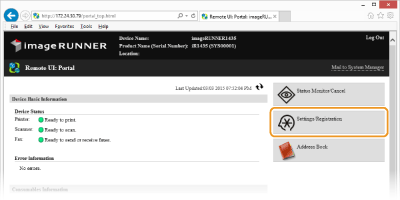
Feu clic a [Settings/Registration].
3
Feu clic a [Import/Export]  [Import].
[Import].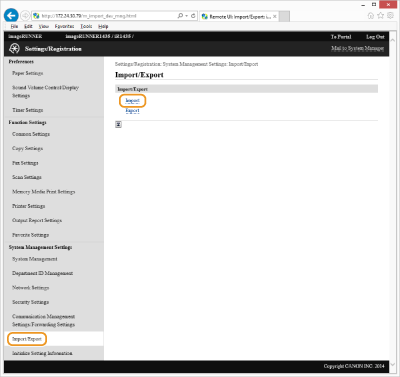
4
Especifiqueu les opcions per a la importació i feu clic a [Start Importing].
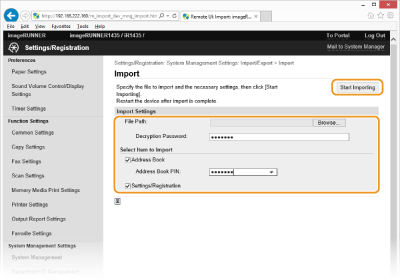
[Browse...]
Feu clic per seleccionar el fitxer que vulgueu importar.
[Decryption Password:]
Introduïu fins a 32 caràcters alfanumèrics per a la contrasenya que es va establir en exportar el fitxer.
[Address Book]
Seleccioneu la casella per importar les dades de la llibreta d'adreces.
[Address Book PIN:]
Si el PIN de la llibreta d'adreces està establert, introduïu-lo a la casella [Address Book PIN:]. Definició d'un PIN per a la llibreta d'adreces
[Settings/Registration]
Seleccioneu la casella per importar les dades de les opcions del menú.
5
Feu clic a [OK].
Les dades especificades s'importen a l'equip.
6
Feu clic a [OK].
Si seleccioneu [Settings/Registration] al pas 4, l'equip es reinicia automàticament després que les dades s'importin.