Especificació d'adreces MAC per a regles de tallafocs
Podeu limitar la comunicació a només els dispositius amb adreces MAC especificades o bloquejar dispositius amb adreces MAC però permetre altres comunicacions. Podeu especificar fins a 32 adreces MAC.
1
Inicieu Remote UI (IU remot) i inicieu sessió al mode d'administració del sistema. Inici de Remote UI (IU remot)
2
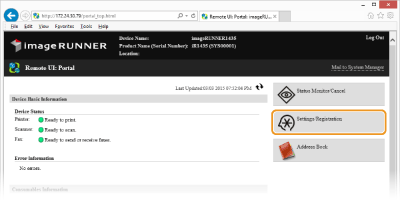
Feu clic a [Settings/Registration].
3
Feu clic a [Security Settings]  [MAC Address Filter].
[MAC Address Filter].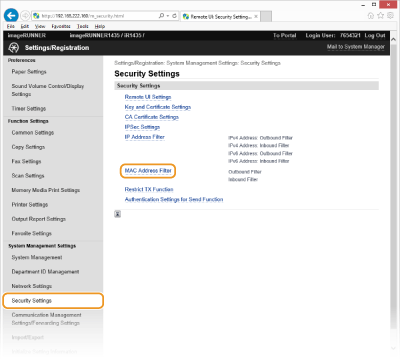
4
Feu clic a [Edit...] per a un tipus de filtre.
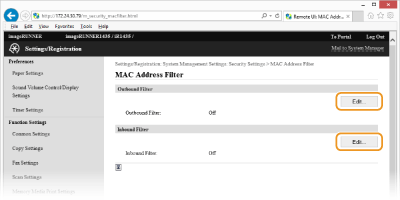
[Outbound Filter]
Seleccioneu aquesta opció per restringir l'enviament de dades de l'equip a un ordinador mitjançant adreces MAC.
Seleccioneu aquesta opció per restringir l'enviament de dades de l'equip a un ordinador mitjançant adreces MAC.
[Inbound Filter]
Seleccioneu aquesta opció per restringir la recepció de dades de l'equip a un ordinador mitjançant adreces MAC.
Seleccioneu aquesta opció per restringir la recepció de dades de l'equip a un ordinador mitjançant adreces MAC.
5
Especifiqueu les opcions per la filtració de paquets.
Seleccioneu la condició prèvia (directiva predeterminada) per permetre o rebutjar la comunicació d'altres dispositius amb l'equip i després especifiqueu adreces MAC per a excepcions.
|
1
|
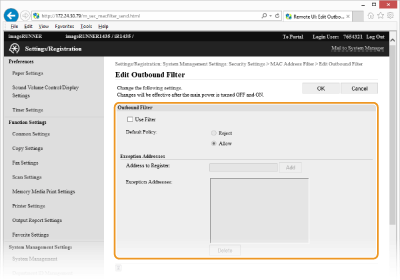
Seleccioneu la casella [Use Filter] i feu clic a [Reject] o al botó d'opció [Allow] de [Default Policy:].
[Use Filter]
Seleccioneu la casella per restringir la comunicació. Esborreu la marca de la casella per desactivar la restricció. [Default Policy:]
Seleccioneu la condició prèvia per permetre o rebutjar que altres dispositius es comuniquin amb l'equip.
|
||||
|
2
|
Especifiqueu les excepcions d'adreces.
Introduïu l'adreça MAC al quadre de text [Address to Register:] i feu clic a [Add].
No cal que delimiteu l'adreça amb guions o dos punts.
IMPORTANT:
Comproveu els errors de les entrades Si les adreces MAC s'introdueixen incorrectament, pot ser que no pugueu accedir a l'equip des de Remote UI (IU remot), i en aquest cas haureu d'establir l'opció <MAC Address Filter> com a <Off>. Filtre d'adreces MAC
NOTA:
Quan s'hagi seleccionat [Reject] per a un filtre de sortida Els paquets de multidifusió i de difusió no es poden filtrar. Eliminació d'una adreça MAC d'excepcions
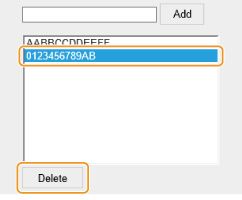
Seleccioneu una adreça MAC i feu clic a [Delete].
 |
||||
|
3
|
Feu clic a [OK].
|
6
Reinicieu l'equip.
Apagueu l'equip, espereu 10 segons com a mínim i torneu a engegar-lo.
|
NOTA
|
|
Podeu activar o desactivar l'opció de filtre d'adreces IP des de
 . Filtre d'adreces MAC . Filtre d'adreces MAC |