Prilagođavanje slike kopije
Gradacija se odnosi na slijed nijansi boje od tamnih do svijetlih. Što je veći broj nijansi u gradaciji boje koja se ispisuje, ispisi će izgledati prirodnije. Ako su gradacija i boja kopija znatno drukčije od onih na originalu, provedite podešavanje gradacije tako da kopije budu što sličnije originalu. Imajte na umu da tu prilagodbu nije moguće provesti dok uređaj provodi neke funkcije, uključujući skeniranje i ispis.
1
Pritisnite  .
.
.2
Upotrijebite  /
/ kako biste odabrali <Podešavanje/održavanje> a zatim pritisnite
  .
.
/ kako biste odabrali <Podešavanje/održavanje> a zatim pritisnite .3
Odaberite <Prilagođavanje kopirane slike> a zatim pritisnite .
.4
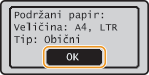
Provjerite je li u uređaj umetnut papir formata i vrste prikazan na zaslonu, a zatim pritisnite .
.
5
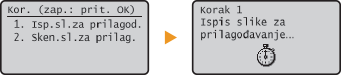
Potvrdite postupak, a zatim pritisnite .
.Prilagodba započinje. Nakon otprilike 15 sekundi uređaj će ispisati sliku za prilagodbu.
6
Otvorite ulagač nakon što nestane prikaz tijeka ispisivanja.
7
Postavite sliku za prilagodbu na kopirno staklo tako da strana za ispis bude okrenuta prema dolje.
Postavite sliku za prilagođavanje tako da crna traka ( ) bude okrenuta prema lijevoj strani uređaja.
) bude okrenuta prema lijevoj strani uređaja.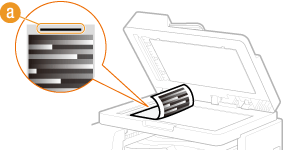
8
Pažljivo zatvorite ulagač.
9
Pritisnite  .
.
.Uređaj će početi skenirati sliku za prilagođavanje. Nakon otprilike 15 sekundi prilagodba će biti dovršena.

10
Da biste zatvorili zaslon izbornika, pritisnite .
.11
Otvorite ulagač i izvadite sliku za prilagodbu.
12
Pažljivo zatvorite ulagač.
|
NAPOMENA
|
Ako se prikazuje poruka <Ispravljanje nije uspjelo.>Jeste li u izvor papira umetnuli obični papir formata A4 ili Letter?
Jeste li sliku za prilagodbu postavili tako da je strana za ispis okrenuta prema dolje, a crna traka prema lijevom dijelu uređaja?
Je li došlo do zaglavljivanja papira?
|