Importiranje registriranih podataka
Podatke eksportirane na računalo možete importirati.
|
VAŽNO
|
|
Postojeći podaci adresara i opcija izbornika bit će pregaženi importiranim podacima. Unosi adresara, primjerice, bit će zamijenjeni onima sadržanim u importiranim podacima.
Za importiranje podataka adresara deaktivirajte postavku <Ograniči nova odredišta>.
Postavke koje su registrirane u <Omiljene postavke> bit će izbrisane nakon importiranja podataka adresara (Registriranje čestih postavki faksiranja Registriranje često korištenih postavki skeniranja (e-pošta/datotečni poslužitelj)).
|
1
Pokrenite Remote UI (Korisničko sučelje za daljinski pristup), a zatim se prijavite u načinu rada za upravitelja sustava. Pokretanje sučelja Remote UI
2
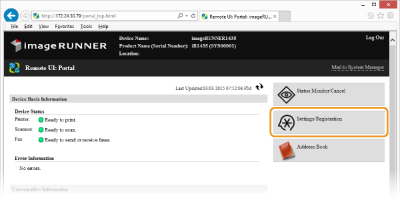
Kliknite na [Settings/Registration].
3
Kliknite na [Import/Export]  [Import].
[Import].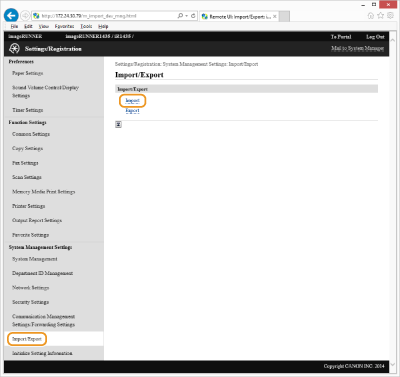
4
Navedite postavke importiranja i kliknite na [Start Importing].
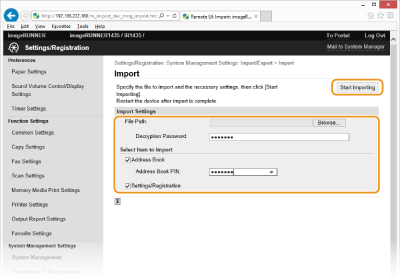
[Browse...]
Kliknite za odabir datoteke koja će se importirati.
[Decryption Password:]
Za zaporku koja je podešena kada je datoteka eksportirana upišite najviše 32 slovno-brojčana znaka.
[Address Book]
Označite kućicu za potvrdu kako biste importirali podatke adresara.
[Address Book PIN:]
Ako je za adresar podešen PIN, upišite ga u tekstovni okvir [Address Book PIN:]. Postavljanje PIN-a za adresar
[Settings/Registration]
Označite kućicu za potvrdu kako biste importirali podatke postavaka vezane uz stavke izbornika.
5
Kliknite na [OK].
Odabrani podaci importiraju se na uređaj.
6
Kliknite na [OK].
Ako ste u koraku 4 odabrali [Settings/Registration], uređaj će se automatski restartati nakon importiranja podataka.