Podešavanje autoriziranog slanja
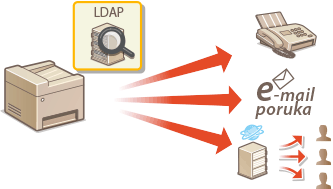
Autorizirano slanje je sigurnosna značajka koja koristi LDAP poslužitelj na mreži kako bi spriječila neautorizirane e-mailove, datoteke ili faksove. Uz ovu značajku korisnici se prije slanja dokumenata prvo moraju autenticirati koristeći vlastite podatke za prijavu registrirane na LDAP poslužitelju. Osim toga, autorizirano slanje vam omogućuje da ograničite slanje dokumenata na samo registrirana odredišta ili korisnicima u cijelosti onemogućite slanje dokumenata.
|
NAPOMENA
Tražene značajke sustava |
|
Uređaj podržava LDAP poslužitelje Windows Server 2003/Server 2008/Server 2012 Active Directory.
Uređaj komunicira s LDAP poslužiteljima pomoću protokola LDAPv3.
UTF-8 je podržana vrsta šifriranja znakova koja se koristi prilikom prijenosa tekstnih podataka između uređaja i LDAP poslužitelja.
Autorizirano slanje nije moguće u IPv6 okruženju.
|
1
Pokrenite Remote UI (Korisničko sučelje za daljinski pristup), a zatim se prijavite u načinu rada za upravitelja sustava. Pokretanje sučelja Remote UI
2
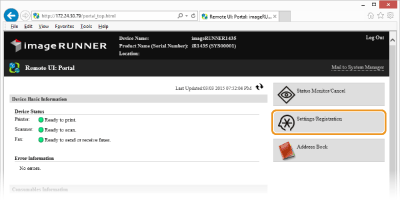
Kliknite na [Settings/Registration].
3
Kliknite na [Network Settings]  [LDAP Server Settings].
[LDAP Server Settings].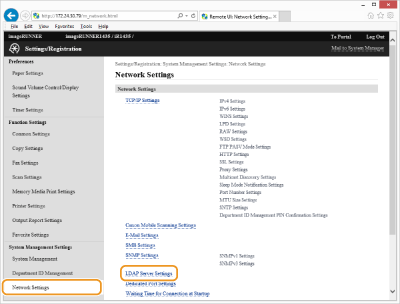
4
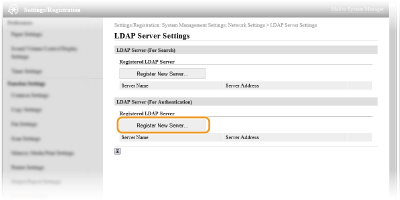
Kliknite na [Register New Server...] u [LDAP Server (For Authentication)].
NAPOMENA:
Uređivanje podataka o registriranom poslužitelju
Uređivanje podataka o registriranom poslužitelju
Kliknite na tekstovni link ispod [Server Name] kako biste uredili zaslon.
Brisanje podataka o registriranom poslužitelju
Kliknite [Delete] s desne strane naziva poslužitelja koji želite izbrisati kliknite [OK].
kliknite [OK].5
Odredite potrebne postavke.
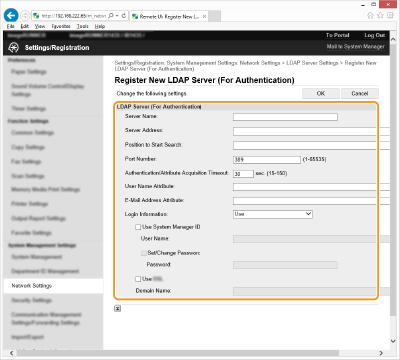
[Server Name]
Unesite najviše 24 alfanumerička znaka za naziv LDAP poslužitelja.
[Server Address]
Unesite IP adresu LDAP poslužitelja ili do 47 alfanumeričkih znakova koji čine naziv glavnog računala poslužitelja (primjer: ldap.primjer.hr)
VAŽNO:
[Server Address] i DNS
[Server Address] i DNS
Da biste spriječili pogreške prilikom traženja odredišta, provjerite sljedeće:
Ako je u odjeljak [Server Address] unesen naziv glavnog računala, provjerite je li DNS poslužitelj dostupan na mreži.
Ako je u odjeljak [Server Address] unesena IP adresa, provjerite podržava li DNS poslužitelj samo pretraživanje prema naprijed. Ako poslužitelj podržava samo pretraživanje prema naprijed, odaberite [Use] za [Login Information:]. Ako odaberete mogućnost [Use (Security Authentication)] , provjerite podržava li DNS poslužitelj pretraživanje prema natrag.
[Position to Start Search:]
Definirajte čvor na informacijskom stablu direktorija (DIT) od kojeg želite započeti pretraživanje. Ako tekstni okvir ostavite prazan, uređaj će započeti pretraživanje od automatski odabranog proizvoljnog čvora.
Ovisno o vrsti znakova koje koristite, možete unijeti najviše 120 znakova.
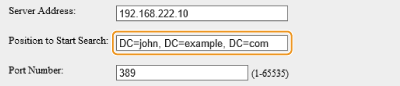
Pri definiranju čvora unesite "DC=", zatim naziv glavnog računala (niz znakova u nazivu domene servisa Active Directory odvojen točkom), a svaki od unosa odvojite zarezom. Ako je naziv domene, primjerice, "marko.example.com", unesite "DC=marko,DC=example,DC=com".
[Port Number:]
Unesite broj priključka koji se koristi za komunikaciju s LDAP poslužiteljem. Zadani broj porta je 389, osim ako potvrdni okvir[Use TLS] nije odabran.
[Authentication/Attribute Acquisition Timeout:]
Definirajte trajanje pretraživanja. Unesite vrijeme između 30 i 300 sekundi.
[User Name Attribute:]
Podesite atribut korisničkog imena za prijavu korisnika na LDAP poslužitelj. Postavka će biti potvrđena kada odaberete [Use] u [Login Information:]. Moguće je unijeti najviše 64 znaka. Ako tekstovni okvir ostavite praznim, uređaj će sam podesiti atribut korisničkog imena.
[E-Mail Address Attribute:]
Navedite atribut e-mail adrese na LDAP poslužitelju. Taj atribut se koristi za definiranje e-mail adrese kada odaberete [Only Allow Sending to Myself] u [E-Mail Sending:]. Moguće je unijeti najviše 64 znaka. Ako tekstovni okvir ostavite praznim, uređaj će sam podesiti atribut e-mail adrese
[Login Information:]
Odaberite [Use] ili [Use (Security Authentication)] ovisno o tipu autentikacije koju LDAP primjenjuje.
|
[Use]
|
Odaberite za provjeru autentičnosti uređaja pomoću podataka za prijavu.
|
|
[Use (Security Authentication)]
|
Odaberite da biste za lozinku provjere autentičnosti koristili podatke koje je dohvatio protokol za provjeru autentičnosti mreže Kerberos. Ako odaberete tu postavku, sat uređaja morate sinkronizirati sa satom LDAP poslužitelja (Konfiguriranje SNTP-a).
|
[Use System Manager ID]
Odaberite potvrdni okvir za prijavu korištenjem korisničkog imena (DN) administratora LDAP poslužitelja. Ako je potvrdni okvir odabran, potrebno je navesti korisničko ime i zaporku.
[User Name]
Ako je potvrdni okvir [Use System Manager ID] odabran, upišite korisničko ime administratora LDAP poslužitelja u formi "(korisničko ime)" (primjer: ldap1).
[Set/Change Password]
Da biste definirali ili promijenili lozinku, potvrdite okvir i unesite najviše 24 znaka u tekstovni okvir [Password:].
[Use TLS]
Potvrdite okvir da biste za šifriranje komunikacije s LDAP poslužiteljem koristili TLS. Ako je potvrdni okvir odabran, postavka [Port Number:] (Broj priključka) promijenit će se u "636".
[Domain Name:]
Ako je [Use (Security Authentication)] odabrano za [Login Information:], upišite do 120 slovo-brojčanih znakova za naziv stabla direktorija u Aktivnom direktoriju (primjer: primjer.hr).
6
Kliknite na [OK].
7
Kliknite na [Security Settings] [Authentication Settings for Send Function]
[Authentication Settings for Send Function]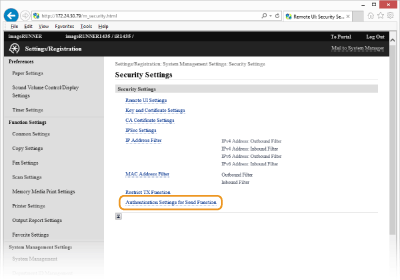
8
Kliknite na [Edit...].
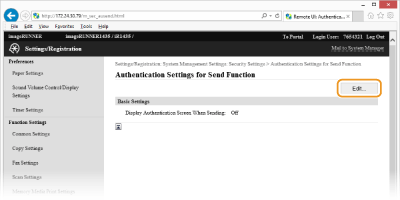
9
Odaberite potvrdni okvir [Display Authentication Screen When Sending Operation Starts] kako biste aktivirali autorizirano slanje.
Želite li da uređaj prikaže zaslon za potvrdu kada se pritisne  radi odjave s uređaja, odaberite i potvrdni okvir [Display Confirmation Screen When Logging Out].
radi odjave s uređaja, odaberite i potvrdni okvir [Display Confirmation Screen When Logging Out].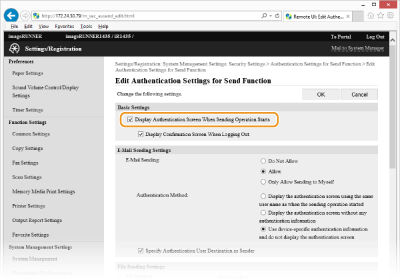
10
Postavke podesite prema potrebi.
 Podešavanje postavaka za slanje e-mail poruka
Odaberite želite li ograničiti korisnicima slanje e-mail poruka i podesite kako će se korisnici autentificirati na SMTP poslužitelju.
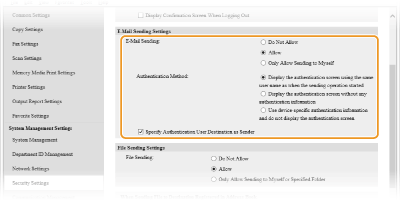
[Slanje e-pošte]
Kliknite na tipku za aktiviranje, deaktiviranje ili ograničavanje e-mail prijenosa.
Kliknite na tipku za aktiviranje, deaktiviranje ili ograničavanje e-mail prijenosa.
|
[Do Not Allow]
|
Odaberite za deaktiviranje korisnika po pitanju slanja e-mail poruka s uređaja.
|
|
[Allow]
|
Odaberite za aktiviranje korisnika po pitanju slanja e-mail poruka s uređaja.
|
|
[Only Allow Sending to Myself]
|
Odaberite za ograničavanje odredišta dokumenata koji se šalju na e-mail adrese prijavljenih korisnika.
|
[Authentication Method:]
Kliknite na tipku kako biste podesili kako će se korisnici autentificirati na SMTP poslužitelju.
Kliknite na tipku kako biste podesili kako će se korisnici autentificirati na SMTP poslužitelju.
|
[Display the authentication screen using the same user name as when the sending operation started]
|
Odaberite kako biste podesili da korisnici potvrde svoja korisnička imena i zaporke na zaslonu za autentikaciju prije prijenosa e-mail poruka. Ako se zaslon prikazuje, korisničko ime i zaporka prijavljenog korisnika bit će već upisani u odgovarajuće tekstovne okvire.
|
|
[Display the authentication screen without any authentication information]
|
Odaberite kako bi se od korisnika zatražilo da upišu svoje korisničko ime i zaporku na zaslonu za autentikaciju prilikom svakog slanja e-mail poruka. Prije slanja e-mail poruka prikazat će se prazna tekstovna polja.
|
|
[Use device-specific authentication information and do not display the authentication screen]
|
Odaberite kako bi se za SMTP autentikaciju koristilo korisničko ime i zaporka uređaja. Zaslon za autentikaciju na kojem se upisuje korisničko ime i zaporka neće se prikazati prilikom slanja e-mail poruka. Konfiguriranje uređaja za slanje skeniranih dokumenata e-poštom
|
NAPOMENA:
Dodatne informacije o SMTP autentikaciji zatražite od davatelja internetskih usluga ili mrežnog administratora.
[Specify Authentication User Destination as Sender]
Odaberite potvrdni okvir kako bi se koristila e-mail adresa trenutno prijavljenog korisnika. Poništite odabir potvrdnog okvira kako bi se koristila e-mail adresa uređaja (Konfiguriranje postavaka e-maila).
Podešavanje postavaka za slanje datoteka
Odaberite želite li ograničiti korisnicima slanje datoteka preko SMB/FTP poslužitelja i podesite kako će se korisnici autentificirati za dijeljenu mapu ili datotečni poslužitelj.
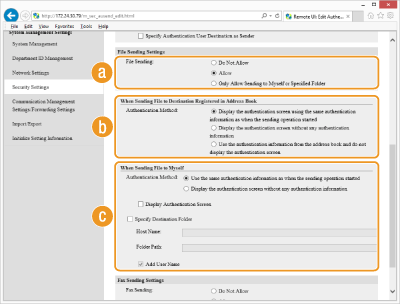
 [File Sending:]
Kliknite na tipku za aktiviranje, deaktiviranje ili ograničavanje prijenosa datoteka.
|
[Do Not Allow]
|
Odaberite za deaktiviranje korisnika po pitanju slanja datoteka s uređaja.
|
|
[Allow]
|
Odaberite za aktiviranje korisnika po pitanju slanja datoteka s uređaja.
|
|
[Only Allow Sending to Myself or Specified Folder]
|
Odaberite za ograničavanje odredišta dokumenata koji se šalju na mapu prijavljenog korisnika ili na mapu odabranu pod postavkom [Specify Destination Folder]. Lokacija mape prijavljenog korisnika definirana je postavkom LDAP kućnog direktorija i ovisi o postavci [When Sending File to Myself].
|
 [When Sending File to Destination Registered in Address Book]
Ako je [Allow] odabrano za [File Sending:], kliknite na tipku kako biste naveli kako će se korisnici autenticirati na datotečnom poslužitelju koji su odabrali iz adresara.
|
[Display the authentication screen using the same authentication information as when the sending operation started]
|
Odaberite kako biste podesili da korisnici potvrde svoja korisnička imena i zaporke na zaslonu za autentikaciju prije prijenosa datoteka. Ako se zaslon prikazuje, korisničko ime i zaporka prijavljenog korisnika bit će već upisani u odgovarajuće tekstovne okvire.
|
|
[Display the authentication screen without any authentication information]
|
Odaberite kako bi se od korisnika zatražilo da upišu svoje korisničko ime i zaporku na zaslonu za autentikaciju prilikom svakog slanja datoteka. Prije slanja datoteka prikazat će se prazna tekstovna polja.
|
|
[Use the authentication information from the address book and do not display the authentication screen]
|
Odaberite kako bi se korisnici autenticirali potvrdom svog korisničkog imena i zaporke registriranih u adresaru. Odaberete li ovu postavku, autentikacijski zaslon neće se prikazati.
|
 [When Sending File to Myself]
[Authentication Method:]
Ako je [Only Allow Sending to Myself or Specified Folder] odabrano za [File Sending:], kliknite na tipku kako biste podesili kako će se korisnici autentificirati na datotečnom poslužitelju.
|
[Use the same authentication information as when the sending operation started]
|
Odaberite kako biste podesili automatsku autentikaciju korisnika ili kako biste podesili da korisnici potvrde svoja korisnička imena i zaporke na zaslonu za autentikaciju prije prijenosa datoteka. Ako je ova opcija odabrana, podesite i postavku [Display Authentication Screen]. Ako se autentikacijski zaslon prikazuje, korisničko ime i zaporka prijavljenog korisnika bit će već upisani u odgovarajuće tekstovne okvire.
|
|
[Display the authentication screen without any authentication information]
|
Odaberite kako bi se od korisnika zatražilo da upišu svoje korisničko ime i zaporku na zaslonu za autentikaciju prilikom svakog slanja datoteka. Prije slanja datoteka prikazat će se prazna tekstovna polja.
|
[Display Authentication Screen]
Odaberite potvrdni okvir kako biste prikazali autentikacijski zaslon na potvrdu korisničkog imena i zaporke. Ova postavka dostupna je ako je [Use the same authentication information as when the sending operation started] odabrano za [Authentication Method:].
[Specify Destination Folder]
Ako želite ručno podešavati odredišnu mapu kada je [Only Allow Sending to Myself or Specified Folder] odabrano za [File Sending:], odaberite potvrdni okvir i podesite [Host Name:] i potvrdne okvire [Folder Path:].
[Host Name:]
Unesite naziv ili IP adresu računala na kojemu se nalazi odredišna mapa.
[Folder Path:]
Uneiste naziv (ili putanju do) odredišne mape. Imajte na umu da je broj znakova za naziv mape ograničen na 120 znakova uključujući korisničko ime koje se dodaje u postavci [Add User Name:].
[Add User Name:]
Odaberite potvrdni okvir kako biste putanji mape dodali korisničko ime prijavljenog korisnika. Ako je taj potvrdni okvir odabran, datoteke se šalju u mapu koja je podešena kao odredišna mapa korisnika.
Postavke slanja faksova
Faksiranje možete aktivirati ili deaktivirati. Odaberite postavke prema svojim potrebama.
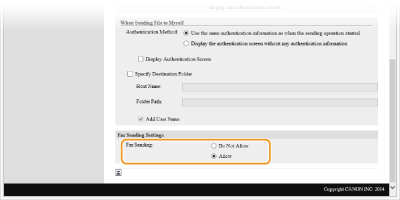
[Fax Sending:]
|
[Do Not Allow]
|
Odaberite za deaktiviranje korisnika po pitanju slanja datoteka s uređaja.
|
|
[Allow]
|
Odaberite za aktiviranje korisnika po pitanju slanja faksova s uređaja.
|
|
NAPOMENA
|
|
Ovdje ne možete podesiti postavke za deaktiviranje slanja faksova s računala.
|
11
Kliknite na [OK].
12
Ponovo pokrenite uređaj.
Isključite uređaj pa pričekajte barem deset sekundi prije nego ga ponovno uključite.