Zadání míst určení na serveru LDAP (fax)
 |
|
Pokud máte v kanceláři nainstalován server LDAP, můžete vybrat místa určení uložená na tomto serveru. Chcete-li vybrat místa určení, přejděte prostřednictvím zařízení na server LDAP a vyhledejte místo určení.
|
|
POZNÁMKA
|
|
Nastavení pro připojení k serveru LDAP je třeba zadat předem.
|
1
Stiskněte  .
.
.2
Pomocí  /
/ vyberte <Zadat ze serveru LDAP> a stiskněte
  .
.
/ vyberte <Zadat ze serveru LDAP> a stiskněte .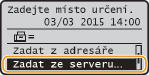
3
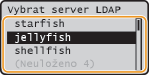
Vyberte používaný server LDAP a stiskněte tlačítko .
.
4
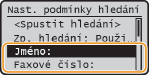
Vyberte kritéria pro hledání a stiskněte .
.Jako kritérium pro vyhledávání lze použít osobní jméno, faxové číslo, e-mailovou adresu, názvy organizací a názvy oddělení.
5
Pomocí číselných tlačítek zadejte klíčové slovo pro hledání, vyberte <Použít> a stiskněte .
.Následující obrazovka ukazuje příklad, kdy se v kroku 4 vybere volba <Jméno> pro vyhledávání podle jména osoby.
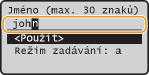
Stisknutím tlačítka  lze přepínat mezi režimy zadávání (kromě vyhledávání podle faxového čísla).
lze přepínat mezi režimy zadávání (kromě vyhledávání podle faxového čísla).Chcete-li zadat více kritérií pro vyhledávání, opakujte kroky 4 a 5.
6
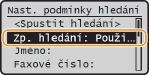
Vyberte <Zp. hledání> a stiskněte .
.
7
Určete metodu pro vyhledávání a stiskněte tlačítko .
.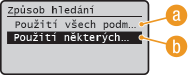
 <Použití všech podmínek níže>
Jsou vyhledána a zobrazena všechna místa určení, která vyhovují všem kritériím zadaným v krocích 4 a 5.
 <Použití některých podmínek níže>
Jsou vyhledána a zobrazena všechna místa určení, která vyhovují alespoň jednomu z kritérií zadaných v kroku 4 a 5.
8
Vyberte <Spustit hledání> a stiskněte .
.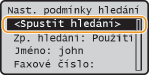
Zobrazí se místa určení vyhovující zadaným kritériím.
POZNÁMKA:
Jestliže se po spuštění hledání zobrazí obrazovka ověřování, zadejte uživatelské jméno a heslo uložené na serveru LDAP, vyberte <Použít> a stiskněte . Můžete zadat uživatelské jméno a heslo zařízení nebo vaše, a to podle nastavení (Registrace serverů LDAP). V případě pochybností se obraťte na správce sítě.
. Můžete zadat uživatelské jméno a heslo zařízení nebo vaše, a to podle nastavení (Registrace serverů LDAP). V případě pochybností se obraťte na správce sítě.9
Vyberte místo určení, vyberte <Použít> a stiskněte .
.Lze zadat až 10 míst určení.
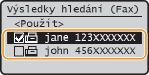
Chcete-li vyhledávat místo určení pomocí jiných kritérií vyhledávání, opakujte kroky 2 až 9.
POZNÁMKA:
Použijete-li k zadávání číselná tlačítka i server LDAP, můžete celkem zadat maximálně 10 míst určení. Zadáte-li například 7 míst určení pomocí číselných tlačítek, prostřednictvím serveru LDAP můžete zadat 3 místa určení.
 Odstranění míst určení
Zadáte-li větší počet míst určení, můžete místa podle potřeby odstranit.
|
1
|
Vyberte <Potvrdit/Editovat místo určení> a stiskněte
.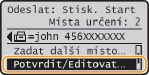 |
|
2
|
Vyberte místo určení, které chcete odstranit, a stiskněte tlačítko
.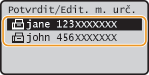 |
|
3
|
Vyberte <Smazat místo určení> a stiskněte
.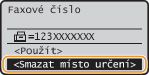 |
|
4
|
Vyberte <Ano> a stiskněte
.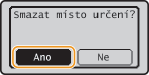 |
|
POZNÁMKA
|
Chcete-li snadno a rychle odstranit místa určení bez jejich vybírání ze seznamu míst určeníPřed výběrem volby <Potvrdit/Editovat místo určení> v kroku 1, můžete zadaná místa určení přepínat stisknutím
 / / . Zobrazte místo určení, které chcete odstranit . Zobrazte místo určení, které chcete odstranit   <Ano> . <Ano> . |