Nastavení tiskového serveru
Pomocí tiskového serveru lze snížit zatížení počítače, z něhož tisknete. Tiskový server také umožňuje nainstalovat ovladače do každého počítače přes síť, a vyhnout se tak instalaci ovladačů v každém počítači pomocí disku CD-ROM. Chcete-li některý počítač v síti nastavit jako tiskový server, nakonfigurujte nastavení sdílení tiskárny.
|
DŮLEŽITÉ
|
|
Před prováděním tohoto postupu se přihlaste k počítači s účtem správce.
Podle operačního systému a bitové architektury (32bitové nebo 64bitové) tiskového serveru a klientských počítačů se může stát, že nebude možné nainstalovat ovladače přes síť.
Při implementaci tiskového serveru v doménovém prostředí se poraďte se správcem sítě.
Ovladače tiskáren pro 64bitové OS jsou k dispozici na webových stránkách společnosti Canon.
|
|
POZNÁMKA
|
Používání funkce Správa ID oddělení s tiskovým serveremPři instalaci ovladačů tiskárny je třeba přidat službu Canon Driver Information Assist Service. Další informace viz v příručce MF Driver Installation Guide dodané s diskem „User Software and Manuals DVD-ROM“ (DVD s uživatelským softwarem a příručkami).
|
1
Připravte si disk „User Software and Manuals DVD-ROM“ (DVD s uživatelským softwarem a příručkami).
2
Otevřete složku tiskárny. Zobrazení složky tiskárny
3
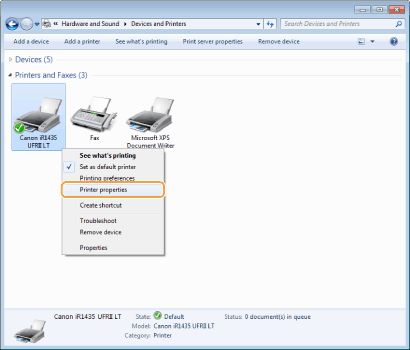
Pravým tlačítkem myši klikněte na ikonu tiskárny a klikněte na [Printer properties] (Vlastnosti tiskárny) (nebo [Properties] (Vlastnosti)).
4
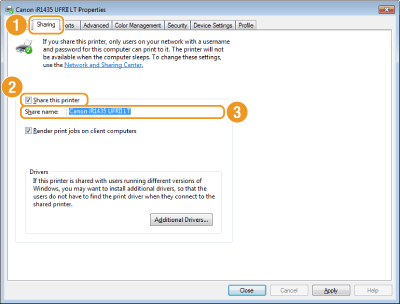
Klikněte na kartu [Sharing] (Sdílení), vyberte možnost [Share this printer] (Sdílet tuto tiskárnu) a zadejte sdílený název zařízení.
POZNÁMKA:
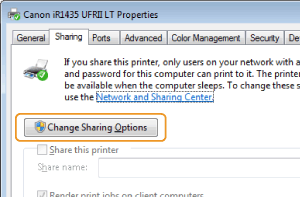
Pokud je zobrazena možnost [Change sharing options] (Změnit možnosti sdílení)
Klikněte na tlačítko [Change sharing options] (Změnit možnosti sdílení). Pokud se zobrazí dialogové okno [User Account Control] (Řízení uživatelských účtů), klikněte na tlačítko [Yes] (Ano) (nebo [Continue] (Pokračovat)).
Pokud je zobrazena možnost [Change sharing options] (Změnit možnosti sdílení)
Klikněte na tlačítko [Change sharing options] (Změnit možnosti sdílení). Pokud se zobrazí dialogové okno [User Account Control] (Řízení uživatelských účtů), klikněte na tlačítko [Yes] (Ano) (nebo [Continue] (Pokračovat)).
5
Podle potřeby nainstalujte další ovladače.
Tato operace je nutná, chcete-li ovladače tiskáren nainstalovat přes tiskový server do dalších počítačů používajících jinou bitovou architekturu.
|
1
|
Klikněte na [Additional Drivers] (Další ovladače).
|
||||||
|
2
|
Zaškrtněte políčko u bitové architektury používané dalšími počítači a klikněte na tlačítko [OK].
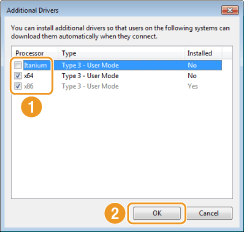 Podle operačního systému tiskového serveru vyberte další ovladače z následujících.
POZNÁMKA:
Pokud nevíte, zda je systém Windows Vista/7/8/8.1/Server 2008/Server 2012 32bitový nebo 64bitový operační systém, viz Kontrola bitové architektur.
|
||||||
|
3
|
Vložte „User Software and Manuals DVD-ROM“ (DVD s uživatelským softwarem a příručkami) do diskové jednotky počítače, klikněte na [Browse] (Procházet) a zadejte složku, která obsahuje ovladače tiskáren, a poté klikněte na [OK].
Pokud tiskový server používá 32bitový operační systém, vyberte složky [DRIVERS] (OVLADAČE)
 [XXXXXX]* [32bit] (32bitový) [Driver] (Ovladač) na dodaném disku CD-ROM. [XXXXXX]* [32bit] (32bitový) [Driver] (Ovladač) na dodaném disku CD-ROM.Pokud tiskový server používá 64bitový operační systém, vyberte složky [DRIVERS] (OVLADAČE)
[XXXXXX]* [x64] [Driver] (Ovladač), které jsou uloženy v počítači.* Pro [XXXXXX] zvolte požadovaný jazyk.
|
||||||
|
4
|
Ovladače nainstalujte podle pokynů na obrazovce.
|
6
Klikněte na [OK].
Instalace ovladačů tiskáren do počítače přes tiskový server
1
Vyhledejte na tiskovém serveru sdílenou tiskárnu. Zobrazení sdílených tiskáren na tiskovém serveru
2
Dvakrát klikněte na sdílenou tiskárnu.
3
Ovladače nainstalujte podle pokynů na obrazovce.