Konfigurace služby DNS
DNS (Domain Name System) je služba pro rozpoznávání názvů, která přiřazuje název hostitele (či domény) k IP adrese. Nastavení možností DNS, mDNS či DHCP nakonfigurujte podle svých potřeb. Upozorňujeme, že postup konfigurace služby DNS se liší u adres IPv4 a IPv6.

1
Spusťte Vzdálené uživatelské rozhraní a přihlaste se v Režimu správce systému. Spuštění vzdáleného uživatelského rozhraní
2
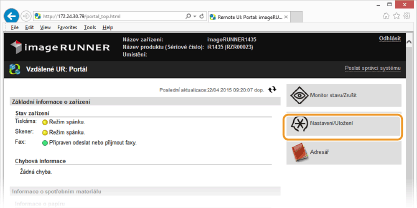
Klikněte na [Nastavení/Uložení].
3
Klikněte na [Nastavení sítě]  [Nastavení TCP/IP].
[Nastavení TCP/IP].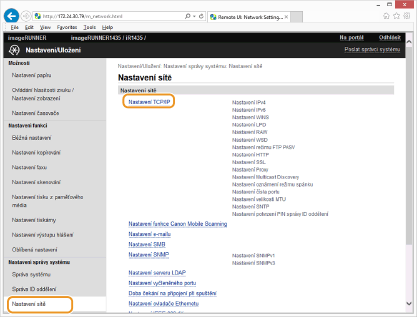
4
Nakonfigurujte nastavení služby DNS.
 Konfigurace služby IPv4 DNS
|
1
|
Klikněte na [Editovat...] v [Nastavení IPv4].
 |
|
2
|
Nakonfigurujte nastavení služby IPv4 DNS.
  [Nastavení DNS] [Nastavení DNS][Adresa primárního serveru DNS:]
Zadejte IP adresu serveru DNS. [Adresa sekundárního serveru DNS:]
Zadejte IP adresu sekundárního serveru DNS, je-li k dispozici. [Jméno hostitele:]
Zadejte název hostitele zařízení, které chcete zaregistrovat na serveru DNS, o délce maximálně 47 alfanumerických znaků. [Jméno domény:]
Zadejte název domény, do níž zařízení patří, o délce maximálně 47 alfanumerických znaků, například „priklad.com“. [Dynamická aktualizace DNS:]
Zaškrtněte toto políčko, chcete-li dynamicky aktualizovat záznamy služby DNS při každé změně IP adresy zařízení. Interval mezi aktualizacemi lze zadat v hodinách do textového pole [Interval dynamické aktualizace DNS:].  [Nastavení mDNS] [Nastavení mDNS][Použít mDNS:]
mDNS (multicast DNS) je protokol přijatý službou Bonjour, který slouží k přiřazení názvu hostitele k IP adrese bez použití systému DNS. Chcete-li funkci mDNS povolit, zaškrtněte políčko a zadejte název mDNS do textového pole [Název mDNS:].  [Nastavení volby DHCP] [Nastavení volby DHCP][Získat jméno hostitele:]
Zaškrtnutím tohoto políčka povolíte Možnost 12 (Option 12) sloužící k získávání názvu hostitele ze serveru DHCP. [Dynamická aktualizace DNS:]
Zaškrtnutím tohoto políčka povolíte Možnost 81 (Option 81) sloužící k dynamické aktualizaci záznamů DNS pomocí serveru DHCP. |
|
3
|
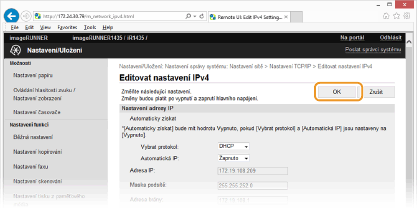
Klikněte na [OK].
 |
Konfigurace služby IPv6 DNS
|
1
|
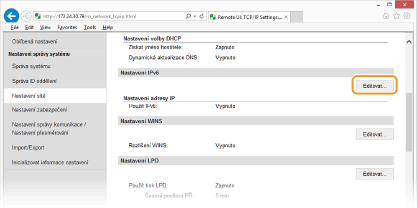
Klikněte na [Editovat...] v [Nastavení IPv6].
 |
|
2
|
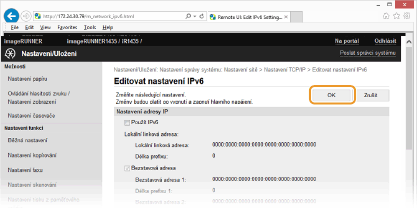
Nakonfigurujte nastavení služby IPv6 DNS.
Před konfigurací těchto nastavení musí být zaškrtnuté políčko [Použít IPv6]. Nastavení adres IPv6
 [Nastavení DNS] [Nastavení DNS][Adresa primárního serveru DNS:]
Zadejte IP adresu serveru DNS. Nelze zadat adresy začínající písmeny „ff“ (nebo adresu vícesměrového vysílání). [Adresa sekundárního serveru DNS:]
Zadejte IP adresu sekundárního serveru DNS, je-li k dispozici. Nelze zadat adresy začínající písmeny „ff“ (nebo adresu vícesměrového vysílání). [Použít stejné jméno hostitele/domény jako pro IPv4]
Políčko zaškrtněte, pokud chcete používat stejný název hostitele a domény jako ve funkci IPv4. [Jméno hostitele:]
Zadejte název hostitele zařízení, které chcete zaregistrovat na serveru DNS, o délce maximálně 47 alfanumerických znaků. [Jméno domény:]
Zadejte název domény, do níž zařízení patří, o délce maximálně 47 alfanumerických znaků, například „priklad.com“. [Dynamická aktualizace DNS]
Zaškrtněte toto políčko, chcete-li dynamicky aktualizovat záznamy služby DNS při každé změně IP adresy zařízení. Pokud chcete zadat typ nebo typy adres, které chcete uložit na server DNS, zaškrtněte políčko pro [Uložit ruční adresu], [Uložit stavovou adresu] nebo [Uložit bezstavovou adresu]. Interval mezi aktualizacemi lze zadat v hodinách do textového pole [Interval dynamické aktualizace DNS:]. [Nastavení mDNS][Použít mDNS]
mDNS (multicast DNS) je protokol přijatý službou Bonjour, který slouží k přiřazení názvu hostitele k IP adrese bez použití systému DNS. Pokud chcete povolit protokol mDNS, zaškrtněte toto políčko. [Použít stejné jméno mDNS jako IPv4]
Toto políčko zaškrtněte, chcete-li použít stejný název mDNS jako v IPv4. Chcete-li nastavit jiný název, zrušte zaškrtnutí políčka a zadejte název mDNS do textového pole [Název mDNS:]. |
|
3
|
Klikněte na [OK].
 |
5
Restartujte zařízení.
Vypněte zařízení, počkejte nejméně 10 sekund a opět jej zapněte.
|
POZNÁMKA
|
 .
.