Přepínání mezi jednostranným a oboustranným tiskem
 |
|
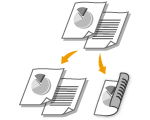
Můžete tisknout na jednu i obě strany. Jako výchozí je nastavena hodnota [2-sided Printing] (Oboustranný tisk). Nastavení podle potřeby změňte.
|
|
POZNÁMKA
|
|
Oboustranný tisk nemusí být dostupný u některých velikostí a typů papíru. Papír
|
Karta [Basic Settings] (Základní nastavení)  Vyberte volbu [1-sided Printing] (Jednostranný tisk) nebo [2-sided Printing] (Oboustranný tisk) v nabídce [1-sided/2-sided/Booklet Printing] (1stranný tisk / oboustranný tisk / tisk brožury) Vyberte polohu vazby v [Binding Location] (Místo pro vazbu) [OK]
Vyberte volbu [1-sided Printing] (Jednostranný tisk) nebo [2-sided Printing] (Oboustranný tisk) v nabídce [1-sided/2-sided/Booklet Printing] (1stranný tisk / oboustranný tisk / tisk brožury) Vyberte polohu vazby v [Binding Location] (Místo pro vazbu) [OK]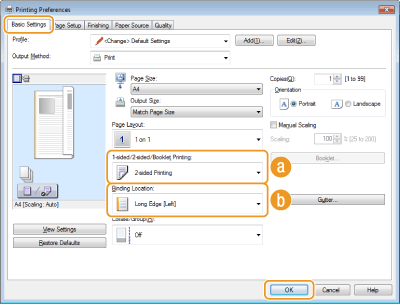
 [1-sided/2-sided/Booklet Printing] (1stranný tisk / oboustranný tisk / tisk brožury)
Vyberte [1-sided Printing] (Jednostranný tisk) nebo [2-sided Printing] (Oboustranný tisk).
POZNÁMKA:
Informace o volbě [Booklet Printing] (Tisk brožury) viz v Tisk brožury.
 [Binding Location] (Místo pro vazbu)
Určete, kde chcete výtisky svázat vázacím nástrojem, například sešívačkou. Orientace tisku se změní podle zadané polohy vazby. Chcete-li zadat šířku okraje pro umístění vazby, klikněte na možnost [Gutter] (Mezera pro vazbu).
[Long Edge [Left]]/[Short Edge [Left]] (Delší str. [Levá]) / (Krat. str. [Levá])
Obrázky se vytisknou tak, že se vytištěné stránky po svázání budou otevírat v horizontálním směru.
Obrázky se vytisknou tak, že se vytištěné stránky po svázání budou otevírat v horizontálním směru.
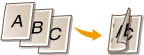
[Short Edge [Top]]/[Long Edge [Top]] (Delší str. [Horní]) / (Krat. str. [Horní])
Obrázky se vytisknou tak, že se vytištěné stránky po svázání budou otevírat ve vertikálním směru.
Obrázky se vytisknou tak, že se vytištěné stránky po svázání budou otevírat ve vertikálním směru.

[Gutter] (Mezera pro vazbu)
Určete okraj pro svázání.
Určete okraj pro svázání.
