Zadání nastavení pro oprávněné odesílání
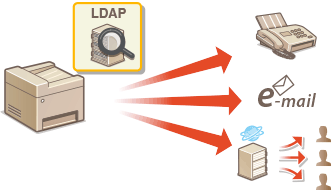
Oprávněné odesílání je bezpečnostní funkce, která používá server LDAP na síti, aby zamezila neoprávněnému odesílání e-mailů, souborů nebo faxů. Při nastavení této funkce uživatelé musí před odesíláním dokumentů provést ověření pomocí svých vlastních přihlašovacích údajů, které jsou uloženy na serveru LDAP. Oprávněné odesílání také umožňuje omezit odesílání dokumentů pouze na uložená místa určení nebo uživatelům zcela zakázat odesílání dokumentů.
|
POZNÁMKA
Požadavky na systém |
|
Servery LDAP podporované zařízením jsou Windows Server 2003/Server 2008/Server 2012 Active Directory.
Zařízení se servery LDAP komunikuje pomocí protokolu LDAPv3.
Podporované kódování znaků používané při přenosu textových dat mezi zařízením a serverem LDAP je kódování UTF-8.
Funkce Oprávněné odesílání není dostupná v prostředí IPv6.
|
1
Spusťte vzdálené uživatelské rozhraní a přihlaste se v režimu správce systému. Spuštění vzdáleného uživatelského rozhraní
2
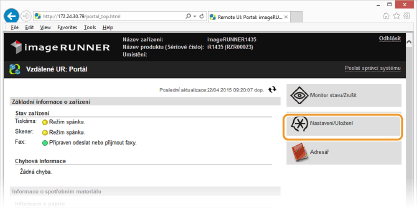
Klikněte na [Nastavení/Uložení].
3
Klikněte na [Nastavení sítě]  [Nastavení serveru LDAP].
[Nastavení serveru LDAP].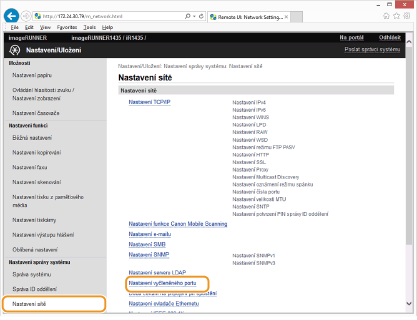
4
Klikněte na [Uložit nový server...] v [Server LDAP (Pro Ověření)].
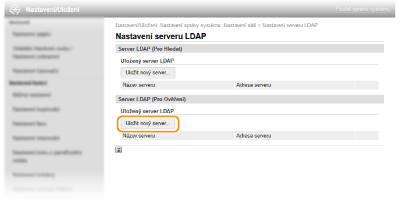
POZNÁMKA:
Úprava informací o registrovaném serveru
Úprava informací o registrovaném serveru
Kliknutím na textový odkaz pod [Název serveru] zobrazte obrazovku pro úpravy.
Odstranění informací o registrovaném serveru
Klikněte na tlačítko [Smazat] nacházející se vpravo od názvu serveru, který chcete odstranit klikněte na [OK].
klikněte na [OK].5
Zadejte požadovaná nastavení.
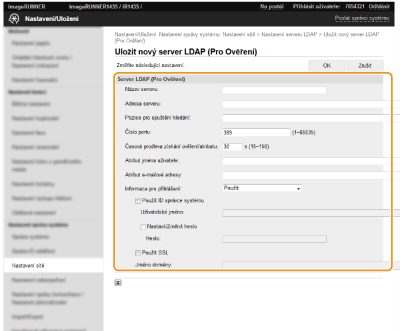
[Název serveru]
Zadejte název serveru LDAP o délce maximálně 24 alfanumerických znaků.
[Adresa serveru]
Zadejte IP adresu serveru LDAP nebo zadejte maximálně 47 alfanumerických znaků pro název hostitele serveru (Příklad: ldap.priklad.com).
DŮLEŽITÉ:
[Adresa serveru] a DNS
[Adresa serveru] a DNS
Aby při vyhledávání míst určení nedocházelo k chybám, zkontrolujte následující údaje:
Zadáte-li název hostitele pro [Adresa serveru], zajistěte, aby byl v síti dostupný server DNS.
Je-li v poli pro [Adresa serveru] zadána IP adresa, zajistěte, aby server DNS podporoval pouze dopředné vyhledávání. Jestliže server podporuje pouze dopředné vyhledávání, vyberte [Použít] pro [Informace pro přihlášení:]. Vyberete-li [Použít (Ověření zabezpečení)], zajistěte, aby server DNS podporoval zpětné vyhledávání.
[Pozice pro spuštění hledání:]
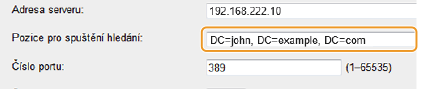
Zadejte uzel ve stromové struktuře adresářů (DIT), od něhož chcete zahájit vyhledávání. Necháte-li toto textové pole prázdné, zařízení zahájí vyhledávání od automaticky vybraného náhodného uzlu.
V závislosti na typu použitých znaků lze zadat až 120 znaků.
Při zadávání uzlu zadejte text „DC=“ následovaný názvem hostitele (řetězec znaků oddělených tečkami v názvu domény služby Active Directory) a každou položku oddělte čárkou. Je-li název domény například „pavel.priklad.com“, zadejte text „DC=pavel,DC=priklad,DC=com“.
[Číslo portu:]
Zadejte číslo portu používaného ke komunikaci se serverem LDAP. Výchozí číslo portu je 389, jsetliže není zaškrtnuto políčko [Použít TLS].
[Časová prodleva získání ověření/atributu:]
Zadejte dobu, po kterou má zařízení provádět vyhledávání. Zadejte hodnotu mezi 30 a 300 sekundami.
[Atribut jména uživatele:]
Pro uživatele zadejte atribut uživatelského jména pro přihlášení k serveru LDAP. Nastavení je platné, když vyberete [Použít] v [Informace pro přihlášení:]. Lze zadat až 64 znaků. Necháte-li toto textové pole prázdné, zařízení zadá atribut uživatelského jména automaticky.
[Atribut e-mailové adresy:]
Zadejte atribut e-mailové adresy na serveru LDAP. Atribute se používá k zadání e-mailové adresy, když vyberete [Povolit pouze Odeslat sobě] v [Odesílání e-mailu:]. Lze zadat až 64 znaků. Necháte-li toto textové pole prázdné, zařízení zadá atribut e-mailové adresy automaticky.
[Informace pro přihlášení:]
Vyberte [Použít] nebo [Použít (Ověření zabezpečení)] podle typu ověřování implementovaného serverem LDAP.
|
[Použít]
|
Zvolte, pokud chcete zařízení ověřovat pomocí přihlašovacích údajů.
|
|
[Použít (Ověření zabezpečení)]
|
Zvolte, pokud chcete jako ověřovací heslo používat data získaná protokolem Kerberos, sloužícím k ověřování v síti. Je-li vybráno toto nastavení, musí být hodiny zařízení synchronizované s hodinami serveru LDAP (Konfigurace protokolu SNTP).
|
[Použít ID správce systému]
Zaškrtněte toto políčko, chcete-li se přihlásit s pomocí uživatelského jména (DN) správce serveru LDAP. Zaškrtnete-li toto políčko, musí být zadáno uživatelské jméno a heslo.
[Uživatelské jméno]
Zaškrtnete-li políčko [Použít ID správce systému], zadejte uživatelské správce serveru LDAP ve tvaru „(uživatelské jméno)“ (Příklad: ldap1).
[Nastavit/Změnit heslo]
Chcete-li zadat nebo změnit heslo, zaškrtněte toto políčko a zadejte maximálně 24 znaků do textového pole [Heslo:].
[Použít TLS]
Políčko zaškrtněte, pokud chcete šifrovat komunikaci se serverem LDAP pomocí funkce TLS. Po zaškrtnutí políčka se nastavení [Číslo portu:] změní na „636“.
[Jméno domény:]
Když je [Použít (Ověření zabezpečení)] vybráno pro [Informace pro přihlášení:], zadejte název adresářového stromu ve službě Active Directory o délce maximálně 120 alfanumerických znaků (Příklad: priklad.com).
6
Klikněte na [OK].
7
Klikněte na [Nastavení zabezpečení] [Nastavení ověření pro funkci odesílání]
[Nastavení ověření pro funkci odesílání]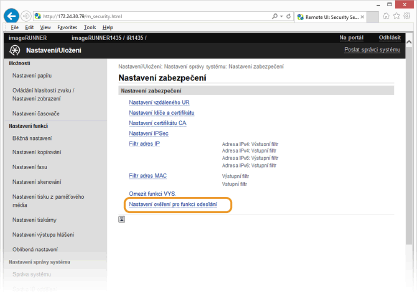
8
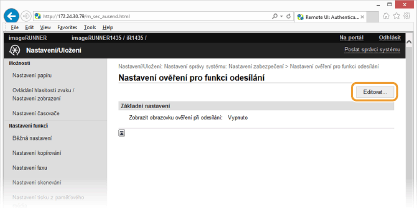
Klikněte na [Editovat...].
9
Zaškrtněte políčko [Zobrazit obrazovku ověření při spuštění odesílání], chcete-li aktivovat funkci Oprávněné odesílání.
Chcete-li, aby zařízení zobrazovalo potvrzovací obrazovku, když stisknete  pro odhlášení, zaškrtněte také políčko [Zobrazit obrazovku potvrzení při odhlášení].
pro odhlášení, zaškrtněte také políčko [Zobrazit obrazovku potvrzení při odhlášení].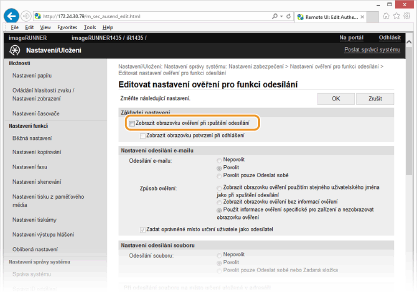
10
Zadejte nastavení podle potřeby.
 Zadání nastavení pro odesílání e-mailu
Vyberte, zda se má nebo nemá zakázat uživatelům odesílání e-mailů, a zadejte způsob, jakým uživatelé mají provést své ověření při přístupu na server SMTP.
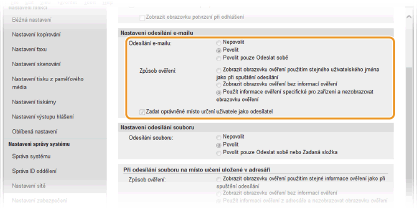
[Odesílání e-mailu]
Kliknutím na tento přepínač můžete povolit, zakázat nebo omezit e-mailová vysílání.
Kliknutím na tento přepínač můžete povolit, zakázat nebo omezit e-mailová vysílání.
|
[Nepovolit]
|
Vyberte, chcete-li uživatelům zakázat odesílání e-mailů ze zařízení.
|
|
[Povolit]
|
Vyberte, chcete-li uživatelům povolit odesílání e-mailů ze zařízení.
|
|
[Povolit pouze Odeslat sobě]
|
Vyberte, chcete-li omezit místo určení odesílaných dokumentů na e-mailové adresy přihlášených uživatelů.
|
[Způsob ověření:]
Kliknutím na tento přepínač můžete zadat, jak mají uživatelé provést své ověření pro přístup na server SMTP.
Kliknutím na tento přepínač můžete zadat, jak mají uživatelé provést své ověření pro přístup na server SMTP.
|
[Zobrazit obrazovku ověření použitím stejného uživatelského jména jako při spuštění odesílání]
|
Vyberte, chcete-li, aby uživatelé museli před e-mailovým vysíláním potvrdit svá uživatelská jména a hesla na obrazovce pro ověření. Když se obrazovka zobrazí, uživatelské jméno a heslo přihlášeného uživatele jsou již zadány v příslušných textových polích.
|
|
[Zobrazit obrazovku ověření bez informací ověření]
|
Vyberte, chcete-li aby uživatelé museli zadat svá uživatelská jména a hesla na obrazovce pro ověření při každém odesílání e-mailů. Před e-mailovým vysíláním se zobrazí obrazovka s prázdnými textovými poli.
|
|
[Použít informace ověření specifické pro zařízení a nezobrazovat obrazovku ověření]
|
Vyberte, chcete-li použít uživatelské jméno a heslo zařízení pro ověření SMTP. Ověřovací obrazovka pro zadání uživatelského jména a hesla se při odesílání e-mailů nezobrazí. Konfigurace zařízení pro skenování do e-mailu
|
POZNÁMKA:
Další informace o ověřování SMPT získáte od poskytovatele internetových služeb nebo správce sítě.
[Zadat oprávněné místo určení uživatele jako odesílatel]
Zaškrtnutím tohoto políčka umožníte používání e-mailové adresy aktuálně přihlášeného uživatele. Po odstranění zaškrtnutí v tomto políčku bude možné používat e-mailovou adresu zařízení. (Konfigurace nastavení e-mailu).
Zadání nastavení pro odesílání souborů
Vyberte, zda se má nebo nemá zakázat uživatelům odesílání souborů prostřednictvím SMB/FTP, a zadejte způsob, jakým uživatelé mají provést své ověření při přístupu do sdílené složky nebo na souborový server.
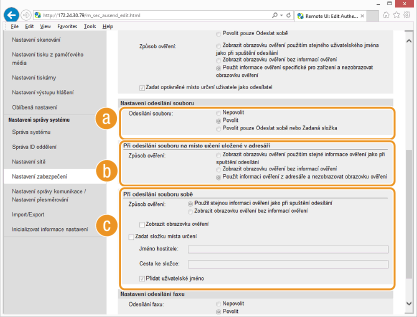
 [Odesílání souboru:]
Kliknutím na tento přepínač můžete povolit, zakázat nebo omezit odesílání souborů.
|
[Nepovolit]
|
Vyberte, chcete-li uživatelům zakázat odesílání souborů ze zařízení.
|
|
[Povolit]
|
Vyberte, chcete-li uživatelům povolit odesílání souborů ze zařízení.
|
|
[Povolit pouze Odeslat sobě nebo Zadaná složka]
|
Vyberte, chcete-li místo určení odesílaných dokumentů omezit na složku přihlášeného uživatele nebo na složku zadanou v nastavení [Zadat složku místa určení]. Umístění složky přihlášeného uživatele je definováno nastavením domácího adresáře LDAP a závisí na nastavení [Při odesílání souboru sobě].
|
 [Při odesílání souboru na místo určení uložené v adresáři]
Je-li [Povolit] vybráno pro [Odesílání souboru:], kliknutím na tento přepínač zadejte, jak mají uživatelé provést své ověření pro přístup na souborový server, který si vybrali z adresáře.
|
[Zobrazit obrazovku ověření použitím stejné informace ověření jako při spuštění odesílání]
|
Vyberte, chcete-li, aby uživatelé museli před odesíláním souborů potvrdit svá uživatelská jména a hesla na obrazovce pro ověření. Když se obrazovka zobrazí, uživatelské jméno a heslo přihlášeného uživatele jsou již zadány v příslušných textových polích.
|
|
[Zobrazit obrazovku ověření bez informací ověření]
|
Vyberte, chcete-li aby uživatelé museli zadat svá uživatelská jména a hesla na obrazovce pro ověření při každém odesílání souborů. Před odesíláním souborů se zobrazí obrazovka s prázdnými textovými poli.
|
|
[Použít informaci ověření z adresáře a nezobrazovat obrazovku ověření]
|
Vyberte, chcete-li provádět ověření uživatelů potvrzením uživatelského jména a hesla uloženého v adresáři. Vyberete-li toto nastavení, obrazovka pro ověření se nezobrazí.
|
 [Při odesílání souboru sobě]
[Způsob ověření:]
Když je vybráno [Povolit pouze Odeslat sobě nebo Zadaná složka] pro [Odesílání souboru:], klikněte na tento přepínač a zadejte, jak mají uživatelé provést své ověření pro přístup na souborový server.
|
[Použít stejnou informaci ověření jako při spuštění odesílání]
|
Vyberte, chcete-li, aby se ověření uživatelů provádělo automaticky nebo aby uživatelé museli před odesíláním souborů potvrdit svá uživatelská jména a hesla na obrazovce pro ověření. Vyberte-li tuto volbu zadejte také nastavení [Zobrazit obrazovku ověření] setting. Když se obrazovka pro pověření zobrazí, uživatelské jméno a heslo přihlášeného uživatele jsou již zadány v příslušných textových polích.
|
|
[Zobrazit obrazovku ověření bez informací ověření]
|
Vyberte, chcete-li aby uživatelé museli zadat svá uživatelská jména a hesla na obrazovce pro ověření při každém odesílání souborů. Před odesíláním souborů se zobrazí obrazovka s prázdnými textovými poli.
|
[Zobrazit obrazovku ověření]
Zaškrtněte toto políčko, chcete-li aby se ověřovací obrazovka zobrazovala pro potvrzení uživatelského jména a hesla. Toto nastavení je dostupné, pouze když je [Použít stejnou informaci ověření jako při spuštění odesílání] vybráno pro [Způsob ověření:].
[Zadat složku místa určení]
Chcete-li ručně zadat cílovou složku, když je [Povolit pouze Odeslat sobě nebo Zadaná složka] vybráno pro [Odesílání souboru:], zaškrtněte políčko a zadejte textová pole [Jméno hostitele:] a [Cesta ke složce:].
[Jméno hostitele:]
Zadejte název hostitele nebo IP adresu počítače, kde se nachází cílová složka.
[Cesta ke složce:]
Zadejte jméno cílové složky nebo cestu k cílové složce. Upozornění: Platný limit znaků pro zadání názvu složky je až 120 znaků včetně uživatelského jména přidaného v nastavení [Přidat uživatelské jméno:].
[Přidat uživatelské jméno:]
Zaškrtněte toto políčko, chcete-li přidat uživatelské jméno přihlášeného uživatele do cesty ke složce. Když toto políčko zaškrtnete, soubory jsou odesílány do složky konkrétního uživatele vytvořené pod zadanou cílovou složkou.
Výběr faxového odesílání
Faxování můžete povolit nebo zakázat. Vyberte nastavení podle svých potřeb.
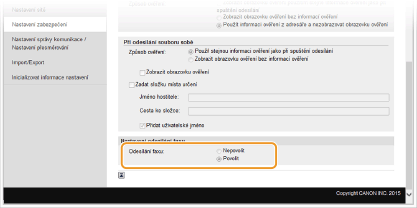
[Odesílání faxu:]
|
[Nepovolit]
|
Vyberte, chcete-li uživatelům zakázat odesílání faxů ze zařízení.
|
|
[Povolit]
|
Vyberte, chcete-li uživatelům povolit odesílání faxů ze zařízení.
|
|
POZNÁMKA
|
|
Zadáním nastavení zde nelze zakázat faxování z počítače.
|
11
Klikněte na [OK].
12
Restartujte zařízení.
Vypněte zařízení, počkejte nejméně 10 sekund a opět jej zapněte.