Angivelse af indstillinger for Godkendt afsendelse
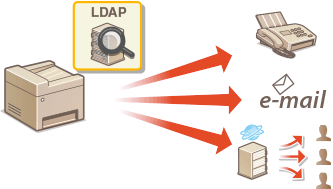
Godkendt afsendelse er en sikkerhedsfunktion, der anvender en LDAP-server i netværket til at forhindre uautoriseret afsendelse af e-mails, filer eller faxer. Med denne funktion skal brugere inden afsendelse af dokumenter godkende dem selv med deres egne logon-informationer, der er registreret på LDAP-serveren. Med Godkendt afsendelse kan du også begrænse afsendelsen af dokumenter til kun til registrerede modtagere eller helt forhindre, at brugere afsender dokumenter.
|
BEMÆRK!
Systemkrav |
|
Følgende LDAP-servere understøttes af maskinen: Windows Server 2003/ Server 2008/Server 2012 Active Directory.
Maskinen kommunikerer med LDAP-servere vha. LDAPv3.
UTF-8 er den understøttede tegnkodning, der bruges, når der sendes tekstdata mellem maskinen og en LDAP-server.
Godkendt afsendelse er ikke tilgængeligt i et IPv6-miljø.
|
1
Start Brugerinterface til fjernbetjening, og log på i systemadministratorstatus. Start af Brugerinterface til fjernbetjening
2
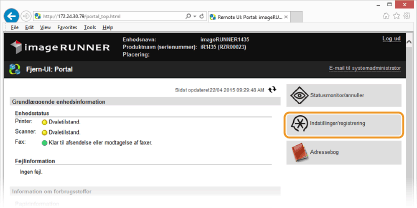
Klik på [Indstillinger/registrering].
3
Klik på [Netværksindstillinger]  [LDAP-serverindstillinger].
[LDAP-serverindstillinger].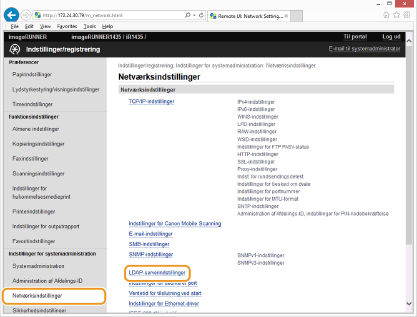
4
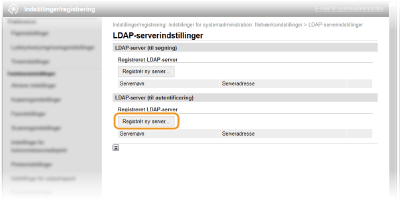
Klik på [Registrér ny server...] i [LDAP-server (til autentificering)].
BEMÆRK!
Sådan redigeres registrerede serveroplysninger
Sådan redigeres registrerede serveroplysninger
Klik på et tekstlink under [Servernavn] for redigeringsskærmen.
Sådan slettes registrerede serveroplysninger
Klik på [Slet] til højre for det servernavn, du vil slette klik på [OK].
klik på [OK].5
Angiv de nødvendige indstillinger.
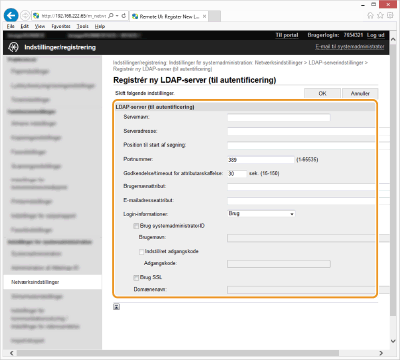
[Servernavn]
Angiv op til 24 alfanumeriske tegn for LDAP-servernavnet.
[Serveradresse]
Angiv IP-adressen for LDAP-serveren, eller indtast op til 47 alfanumeriske tegn for serverens hostnavn (eksempel: ldap.example.com).
VIGTIGT:
[Serveradresse] og DNS
[Serveradresse] og DNS
Hvis du vil forhindre, at der opstår fejl under søgning efter destinationer, skal du sørge for at kontrollere følgende:
Hvis værtsnavnet er angivet for [Serveradresse], skal du sørge for, at der er en tilgængelig DNS-server på netværket.
Hvis IP-adressen er angivet for [Serveradresse], skal du kontrollere, om DNS-serveren kun understøtter opslag fremad. Hvis serveren kun understøtter forward lookup, skal du vælge [Brug] for [Login-informationer:]. Hvis du vælger [Brug (sikkerhedsautent.)], skal du sørge for, at DNS-serveren understøtter opslag i modsat retning.
[Position til start af søgning:]
Angiv noden i det DIT (directory information tree), du vil begynde at søge fra. Hvis du ikke angiver noget i tekstfeltet, indstilles maskinen til automatisk at begynde søgningen fra en vilkårlig node.
Afhængigt af hvilken type tegn der anvendes, kan der angives op til 120 tegn.
Når du angiver noden, skal du angive "DC=", efterfulgt af et værtsnavn (en tegnstreng afgrænset med punkttegn i Active Directory-domænenavnet) og adskille hvert post med et komma. Hvis domænenavnet f.eks. er "john.eksempel.com", skal du angive "DC=john,DC=eksempel,DC=com".

[Portnummer:]
Angiv det portnummer, der bruges til kommunikation med LDAP-serveren. Standardportnummeret er 389, medmindre afkrydsningsfeltet [Brug TLS] er markeret.
[Godkendelse/timeout for attributanskaffelse:]
Angiv, i hvor lang tid maskinen søger. Angiv mellem 30 og 300 sekunder.
[Brugernavnattribut:]
Angiv brugernavnsattributten for en bruger til login på LDAP-serveren. Indstillingen er gyldig, når du vælger [Brug] i [Login-informationer:]. Der kan indtastes op til 64 tegn. Hvis du ikke angiver noget i tekstfeltet, indstilles maskinen til automatisk at angive brugernavnsattributten.
[E-mailadresseattribut:]
Angiv e-mail-adresseattributten i LDAP-serveren. Attributten anvendes til at angive e-mailadressen, når du vælger [Tillad send kun til mig selv] i [E-mailafsendelse:]. Der kan indtastes op til 64 tegn. Hvis du ikke angiver noget i tekstfeltet, indstilles maskinen til automatisk at angive e-mailadresseattributten.
[Login-informationer:]
Vælg [Brug] eller [Brug (sikkerhedsautent.)], afhængigt af godkendelsestype, der er implementeret af LDAP-serveren.
|
[Brug]
|
Vælg ikke godkende maskinen ved hjælp af logonoplysninger.
|
|
[Brug (sikkerhedsautent.)]
|
Vælg at bruge data, der er hentet af Kerberos, en netværksgodkendelsesprotokol, for at få godkendelsesadgangskoden. Hvis denne indstilling vælges, skal uret på maskinen synkroniseres med uret på LDAP-serveren (Konfiguration af SNTP).
|
[Brug systemadministrator-ID]
Markér afkrydsningsfeltet for at logge på med brugernavnet (DN) for LDAP-serverens administrator. Hvis afkrydsningsfeltet er valgt, skal brugernavnet og passwordet angives.
[Brugernavn]
Når afkrydsningsfeltet [Brug systemadministrator-ID] er valgt, skal du angive brugernavnet for LDAP-serverens administrator i formatet "(brugernavn)" (eksempel: ldap1).
[Indstil/ret adgangskode]
Hvis du vil angive eller ændre passwordet, skal du markere afkrydsningsfeltet og angive op til 24 tegn i tekstfeltet [Adgangskode:].
[Brug TLS]
Marker afkrydsningsfeltet for at anvende TLS til kryptering af kommunikation med LDAP-serveren. Hvis afkrydsningsfeltet er valgt, ændres indstillingen [Portnummer:] til "636".
[Domænenavn:]
Når [Brug (sikkerhedsautent.)] vælges for [Login-informationer:], kan du angive op til 120 alfanumeriske tegn for mappestrukturnavnet i Active Directory (eksempel: example.com).
6
Klik på [OK].
7
Klik på [Sikkerhedsindstillinger] [Autentificeringsindstillinger for sendefunktion]
[Autentificeringsindstillinger for sendefunktion]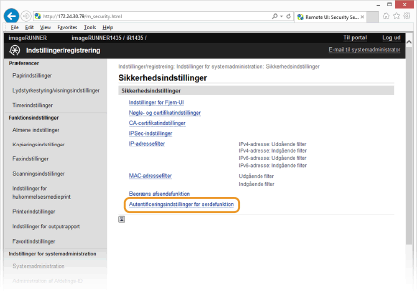
8
Klik på [Rediger ...].
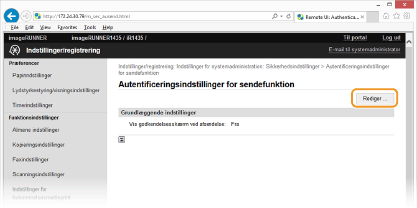
9
Markér afkrydsningsfeltet [Vis godkendelsesskærm, når sendehandling starter] for at aktivere Godkendt afsendelse.
Hvis du ønsker, at maskinen skal vise en bekræftelsesskærm, når du trykker på  for at logge af, skal du også markere afkrydsningsfeltet [Vis bekræftelsesskærm ved udlogning].
for at logge af, skal du også markere afkrydsningsfeltet [Vis bekræftelsesskærm ved udlogning].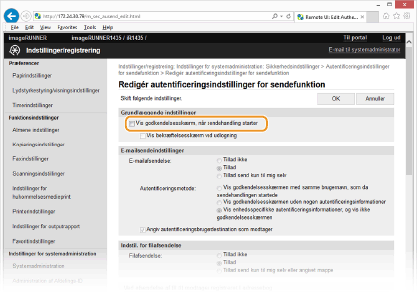
10
Angiv om nødvendigt indstillingerne.
 Angivelse af indstillinger for e-mailafsendelse
Vælg, om du vil begrænse brugere i at sende e-mails eller ej, og angiv, hvordan brugere godkender sig selv på SMTP-serveren.
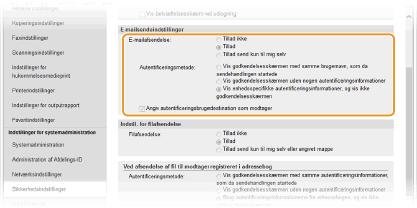
[E-mailafsendelse]
Klik på alternativknappen for aktivering, deaktivering eller begrænsning af e-mailoverførsler.
Klik på alternativknappen for aktivering, deaktivering eller begrænsning af e-mailoverførsler.
|
[Tillad ikke]
|
Vælg at deaktivere brugeres mulighed for afsendelse af e-mails fra maskinen.
|
|
[Tillad]
|
Vælg at aktivere brugeres mulighed for afsendelse af e-mails fra maskinen.
|
|
[Tillad send kun til mig selv]
|
Vælg at begrænse, at modtageren af dokumenter bliver sendt til e-mailadresserne for indloggede brugere.
|
[Autentificeringsmetode:]
Klik på alternativknappen for at angive, hvordan brugere godkender sig selv på SMTP-serveren.
Klik på alternativknappen for at angive, hvordan brugere godkender sig selv på SMTP-serveren.
|
[Vis godkendelsesskærmen med samme brugernavn, som da sendehandlingen startede]
|
Vælg, at brugere skal godkende deres brugernavne og passwords på godkendelsesskærmen inden e-mailoverførsler. Når skærmen vises, er brugernavnet og passwordet for den indloggede bruger allerede udfyldt i de tilhørende tekstfelter.
|
|
[Vis godkendelsesskærmen uden nogen autentificeringsinformationer]
|
Vælg at kræve, at brugere indtaster deres brugernavne og passwords på godkendelsesskærmen, hver gang de sender e-mails. Der vises en skærm med tomme tekstfelter før e-mailoverførsler.
|
|
[Vis enhedsspecifikke autentificeringsinformationer, og vis ikke godkendelsesskærmen]
|
Vælg at bruge brugernavnet og passwordet til maskinen til SMTP-godkendelse. Godkendelsesskærmen til indtastning af brugernavnet og passwordet vises ikke, når e-mails er sendt. Konfiguration af maskinen til scanning til e-mail
|
BEMÆRK!
For flere informationer om SMTP-godkendelse kan du kontakte din tjenesteleverandør eller din netværksadministrator.
[Angiv autentificeringsbrugerdestination som modtager]
Markér afkrydsningsfeltet for at anvende e-mailadressen for den aktuelt indloggede bruger. Ryd afkrydsningsfeltet for at anvende maskinens e-mailadresse (Konfiguration af e-mailindstillinger).
Angivelse af indstillinger for afsendelse af filer
Vælg, om du vil begrænse brugere i at sende filer via SMB/FTP eller ej, og angiv, hvordan brugere godkender sig selv over for den delte mappe eller filserveren.
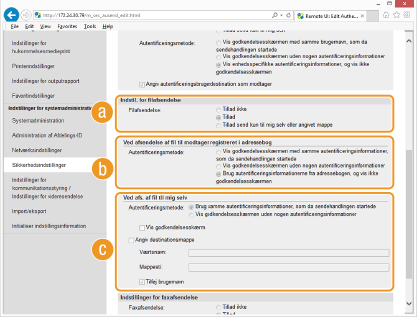
 [Filafsendelse:]
Klik på alternativknappen for aktivering, deaktivering eller begrænsning af filoverførsler.
|
[Tillad ikke]
|
Vælg at deaktivere brugeres mulighed for afsendelse af filer fra maskinen.
|
|
[Tillad]
|
Vælg at aktivere brugeres mulighed for afsendelse af filer fra maskinen.
|
|
[Tillad send kun til mig selv eller angivet mappe]
|
Vælg at begrænse, at modtageren af dokumenter bliver sendt til en mappe tilhørende den indloggede bruger eller til den mappe, der er angivet i indstillingen [Angiv destinationsmappe]. Mappeplaceringen for en indlogget bruger er defineret af indstillingen for LDAP-hjemmebiblioteket og afhænger af indstillingen [Ved afs. af fil til mig selv].
|
 [Ved afsendelse af fil til modtager registreret i adressebog]
Hvis [Tillad] er valgt for [Filafsendelse:], skal du klikke på alternativknappen for at angive, hvordan brugere godkender sig selv over for filserveren, som de valgte for adressebogen.
|
[Vis godkendelsesskærmen med samme autentificeringsinformationer, som da sendehandlingen startede]
|
Vælg, at brugere skal godkende deres brugernavne og passwords på godkendelsesskærmen inden filoverførsler. Når skærmen vises, er brugernavnet og passwordet for den indloggede bruger allerede udfyldt i de tilhørende tekstfelter.
|
|
[Vis godkendelsesskærmen uden nogen autentificeringsinformationer]
|
Vælg at kræve, at brugere indtaster deres brugernavne og passwords på godkendelsesskærmen, hver gang de sender filer. Der vises en skærm med tomme tekstfelter før filoverførsler.
|
|
[Brug autentificeringsinformationerne fra adressebogen, og vis ikke godkendelsesskærmen]
|
Vælg at godkende brugere ved at bekræfte det brugernavn og det password, der er registreret i adressebogen. Hvis du vælger denne indstilling, vises godkendelsesskærmen ikke.
|
 [Ved afs. af fil til mig selv]
[Autentificeringsmetode:]
Når [Tillad send kun til mig selv eller angivet mappe] er valgt for [Filafsendelse:], skal du klikke på alternativknappen for at angive, hvordan brugere godkender sig selv over for filserveren.
|
[Brug samme autentificeringsinformationer, som da sendehandlingen startede]
|
Vælg automatisk at godkende brugere, eller at brugere skal godkende deres brugernavne og passwords på godkendelsesskærmen inden filoverførsler. Hvis denne mulighed er valgt, skal du også angive indstillingen [Vis godkendelsesskærm]. Når godkendelsesskærmen vises, er brugernavnet og passwordet for den indloggede bruger allerede udfyldt i de tilhørende tekstfelter.
|
|
[Vis godkendelsesskærmen uden nogen autentificeringsinformationer]
|
Vælg at kræve, at brugere indtaster deres brugernavne og passwords på godkendelsesskærmen, hver gang de sender filer. Der vises en skærm med tomme tekstfelter før filoverførsler.
|
[Vis godkendelsesskærm]
Vælg afkrydsningsfeltet for at vise godkendelsesskærmen for at bekræfte brugernavnet og passwordet. Denne indstilling er kun tilgængelig, når [Brug samme autentificeringsinformationer, som da sendehandlingen startede] er valgt for [Autentificeringsmetode:].
[Angiv destinationsmappe]
Hvis du manuelt vil angive en modtagemappe, når [Tillad send kun til mig selv eller angivet mappe] er valgt for [Filafsendelse:], skal du vælge afkrydsningsfeltet og angive tekstfelterne [Værtsnavn:] og [Mappesti:].
[Værtsnavn:]
Angiv navnet eller IP-adressen på den computer, hvor modtagermappen er placeret.
[Mappesti:]
Indtast navnet på (eller stien til) modtagermappen. Bemærk, at den gyldige tegngrænse for mappenavnet er op til 120 tegn, inklusive det brugernavn, der er tilføjet med indstillingen [Tilføj brugernavn:].
[Tilføj brugernavn:]
Vælg afkrydsningsfeltet for at føje en indlogget brugers brugernavn til mappestien. Når afkrydsningsfeltet er valgt, sendes filer til en brugerspecifik mappe, der er oprettet under den angivne modtagermappe.
Valg af faxafsendelse
Du kan aktivere eller deaktivere faxning. Vælg den indstilling, som passer til dine behov.
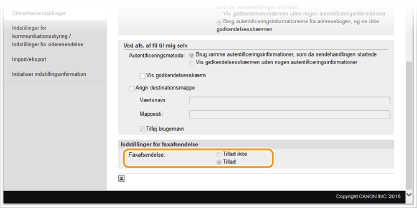
[Faxafsendelse:]
|
[Tillad ikke]
|
Vælg at deaktivere brugeres mulighed for afsendelse af faxer fra maskinen.
|
|
[Tillad]
|
Vælg at aktivere brugeres mulighed afsendelse af faxer fra maskinen.
|
|
BEMÆRK!
|
|
Du kan ikke deaktivere pc-faxning ved at angive indstillingen her.
|
11
Klik på [OK].
12
Genstart maskinen.
Sluk maskinen, vent mindst 10 sekunder, og tænd den igen.