Koopia kujutise reguleerimine
Gradatsioon tähistab värvitoonide skaalat heledast tumedani. Mida rohkem toone värvigradatsioonides prinditakse, seda loomulikumad väljaprindid tunduvad. Kui koopiate gradatsioonid või optiline tihedus erinevad oluliselt lähtedokumendist, siis kasutage gradatsioonide reguleerimist, et reguleerida koopiaid lähtedokumendile paremini vastama. Võtke arvesse, et seda reguleerimist ei saa seadme teatud funktsioonide (sh skannimine ja printimine) ajal teha.
1
Vajutage klahvi  .
.
.2
Kasutage klahvi  või
või  , et valida <Seadistamine/hooldus> ja vajutage
  .
.
või , et valida <Seadistamine/hooldus> ja vajutage .3
Valige <Koopiapildi seadistamine> ja vajutage klahvi .
.4
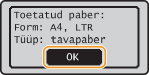
Kontrollige, kas seadmesse on asetatud näidikul kuvatava formaadi ja tüübiga paber, seejärel vajutage klahvi .
.
5
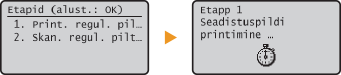
Kinnitage toiming ja vajutage klahvi .
.Reguleerimine algab. Umbes 15 sekundi pärast prinditakse korrigeerimiskujutis.
6
Avage söötur pärast printimise edenemise menüü kadumist.
7
Asetage korrigeerimiskujutis skannimisklaasile nii, et prinditud pool jääks allapoole.
Asetage korrigeerimiskujutis nii, et must triip ( ) jääks seadme vasaku külje poole.
) jääks seadme vasaku külje poole.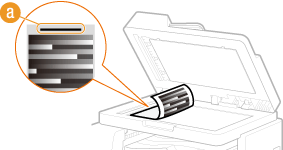
8
Sulgege sööturi kaas ettevaatlikult.
9
Vajutage klahvi  .
.
.Seade hakkab korrigeerimiskujutist skannima. Umbes 15 sekundi pärast on korrigeerimine lõpetatud.

10
Vajutage menüükuva sulgemiseks klahvi .
.11
Avage söötur ja eemaldage korrigeerimiskujutis.
12
Sulgege sööturi kaas ettevaatlikult.
|
MÄRKUS
|
Kui näidikul kuvatakse teade <Korrigeerimine ebaõnnestus.>Kas asetasite paberiallikasse tavalise A4- või Letter-formaadis paberi?
Kas asetasite korrigeerimiskujutise prinditud pool allapoole ja must triip seadme vasaku külje poole?
Kas tekkinud on paberiummistus?
|