Seadme kasutamine rakenduste kaudu
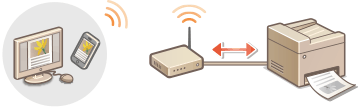
Printida ja skannida saate seadmega ühendatud mobiilsideseadme rakenduste kaudu. Toetatakse erinevaid rakendusi (sh ka ainult Canoni rakendusi). Valige oma seadme jaoks sobivaim, otstarbekohaseim ja olukorrale vastav rakendus.
Printimine/skannimine Canon PRINT Businessi kaudu
Printida saate mobiilsideseadmetest, mis toetavad iOS-i/Androidi või asetada dokumendi seadmesse ja skannida need seal ning saata siis dokumendid mobiilsideseadmesse. Printimise ajal pole seadmes vaja toiminguid teha. Skannimiseks käivitage mobiilsideseadmes Canon PRINT Business pärast seda, kui olete seadme määrangu <Sees> käsu <Luba Canon Mobile Scanning> jaoks seadnud väärtuse <Süsteemihalduse seaded>. Lisateabe saamiseks toetatud opsüsteemide, üksikasjalike seadistamismeetodite ja toimingute kohta vaadake Canoni veebisaiti (http://www.canon.com/).
Printimine Canoni prinditeenuse abil
Printida saate hõlpsalt rakenduste menüü kaudu, mis toetavad Androidi printimise alamsüsteemi. Lisateabe saamiseks toetatud opsüsteemide, üksikasjalike seadistamismeetodite ja protseduuride ning toimingute kohta vaadake Canoni veebisaiti (http://www.canon.com/).
Teenuse AirPrint kasutamine
Printimisandmete saatmisel Apple’i seadmest saate printida, skannida või faksida draivereid kasutamata. Teenuse AirPrint kasutamine
Teenuse Google'i Pilvprintimine kasutamine
Printida saate rakendusest või teenusest, mis toetab Google’i pilvprintimist. Printida saate kaugjuhitava seadme kaudu igal ajal ja kõikjal (nt isegi liikvel olles). Teenuse Google'i Pilvprintimine kasutamine

Printimine teenuse Mopria® abil
See seade toetab ka teenust Mopria®. Mopria® võimaldab teil printida erinevate tootjate erinevate printerimudelite abil, kasutades ühiseid toiminguid ja seadeid. Oletame näiteks, et teenusega Mopria® ühilduvaid erinevate tootjate erinevaid printerimudeleid on teie kontoris või külastatavas kohas mitu. Sel juhul saate kasutada printimiseks ükskõik millist neist printeritest, valides teenuse Mopria®, mille kasutamine säästab teid vastavate määratud rakenduste installimisest. Üksikasjalikku teavet teenust Mopria® toetavate mudelite ja süsteeminõuete kohta leiate saidilt http://www.mopria.org.

Mopria® sätete vaatamine
Logige Remote UI-sse (Kaugkasutajaliides) sisse süsteemihaldurirežiimis (Remote UI (Kaugkasutajaliides) käivitamine)  [Settings/Registration] [Network Settings] [Mopria Settings] [Edit...] Kontrollige, kas ruut [Use Mopria] on märgitud [OK]
[Settings/Registration] [Network Settings] [Mopria Settings] [Edit...] Kontrollige, kas ruut [Use Mopria] on märgitud [OK]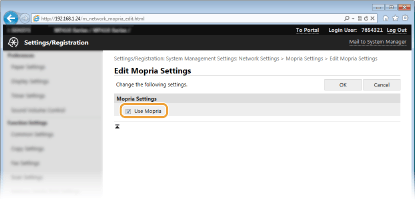
Windows Phone’ist (Windows 10 Mobile ja uuem versioon) printimine
Windows Phone’ist saate printida vastavat rakendust alla laadimata või draiverit installimata. Veenduge, et <WSD prindiseadete kasutus>, <WSD sirvimise kasutus> ja <Multicast Discovery kasutus> määrangud valikus <WSD seaded> on lubatud. WSD seaded